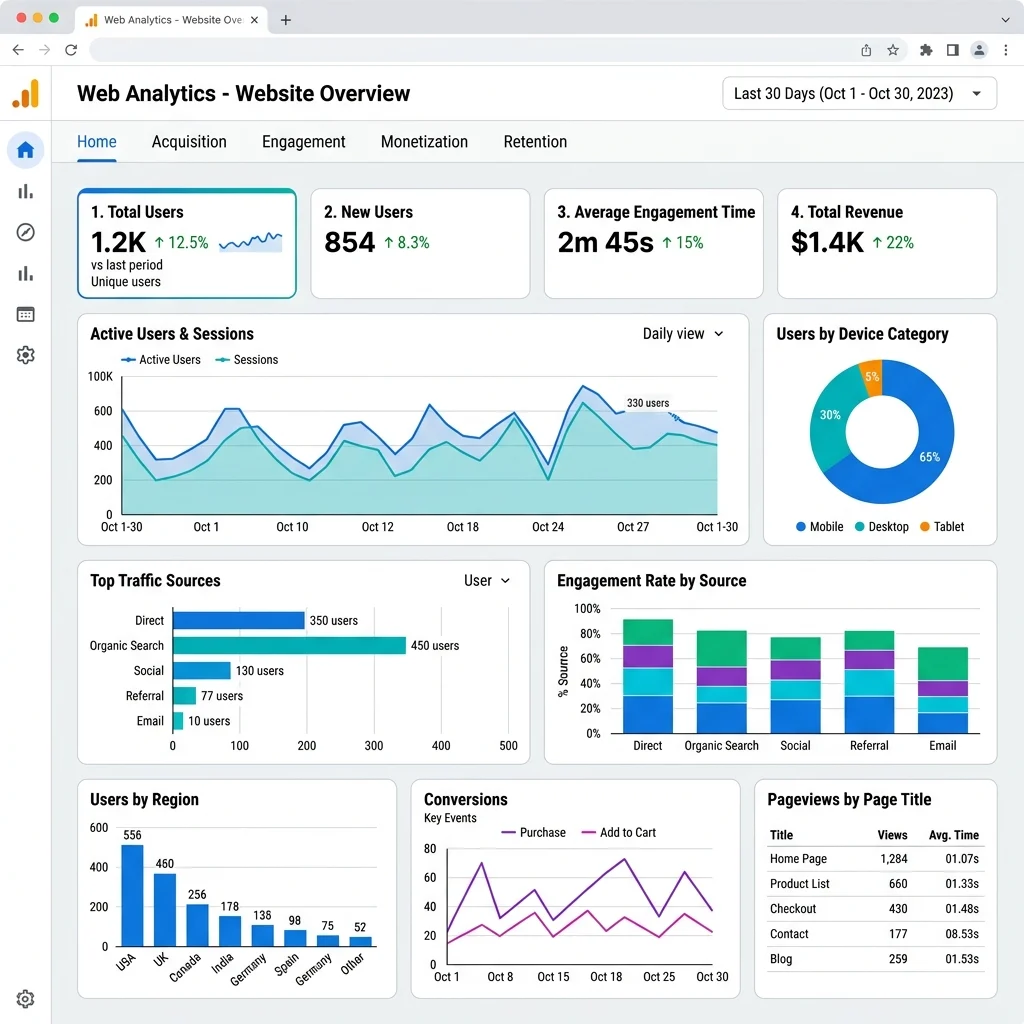
Google Analytics 4 (GA4) và Google Search Console (GSC) là hai công cụ không thể thiếu đối với bất kỳ ai làm SEO hoặc quản trị website. Nếu như GA4 giúp bạn hiểu rõ hành vi của người dùng trên trang web, từ việc họ đến từ đâu, xem những trang nào, đến việc họ thực hiện những hành động chuyển đổi gì, thì Search Console lại tập trung vào hiệu suất của website trên công cụ tìm kiếm Google, giúp bạn theo dõi thứ hạng từ khóa, lượng click, impression và các vấn đề về kỹ thuật SEO. Việc kết hợp và hiểu rõ cả hai công cụ này sẽ mang lại cho bạn một cái nhìn toàn diện về sức khỏe và hiệu quả của website. Trong bài viết này, chúng ta sẽ đi sâu vào cách cài đặt, cấu hình, và quan trọng nhất là cách đọc hiểu các chỉ số cơ bản trên cả hai nền tảng này một cách thực tế và dễ hiểu nhất.
1. Tại sao phải sử dụng đồng thời GA4 và Search Console?
Nhiều người mới bắt đầu thường nhầm lẫn giữa chức năng của GA4 và Search Console. GA4 là công cụ phân tích dữ liệu người dùng (User Analytics), nó ghi nhận những gì xảy ra sau khi người dùng đã truy cập vào trang web của bạn. Ngược lại, Search Console đo lường những gì xảy ra trước khi người dùng truy cập, tức là cách website của bạn hiển thị trên trang kết quả tìm kiếm (SERP).
Ví dụ: Search Console cho bạn biết có 1000 người đã nhìn thấy link của bạn trên Google và 100 người đã click vào. Khi 100 người này vào web, GA4 sẽ tiếp quản và cho bạn biết họ ở lại bao lâu, họ có mua hàng hay không. Nếu bạn muốn nâng cao kỹ năng SEO của mình một cách bài bản, đừng quên Đăng ký học ngay!. Việc nắm vững cả hai công cụ này giúp bạn không bị mù mờ về dữ liệu, từ đó đưa ra các quyết định tối ưu hóa chính xác hơn.
2. Hướng dẫn cài đặt Google Analytics 4 (GA4)
Việc cài đặt GA4 hiện nay đã trở nên đơn giản hơn rất nhiều so với phiên bản Universal Analytics trước đây.
Bước 1: Tạo tài khoản và thuộc tính GA4
Truy cập vào trang chủ Google Analytics, đăng nhập bằng tài khoản Google của bạn. Nếu đây là lần đầu tiên, hãy nhấn “Bắt đầu đo lường”. Nhập tên tài khoản (thường là tên công ty hoặc dự án). Tiếp theo, tạo “Thuộc tính” (Property). Chọn múi giờ và loại tiền tệ phù hợp với doanh nghiệp của bạn.
Bước 2: Thiết lập luồng dữ liệu (Data Stream)
GA4 sử dụng khái niệm “Luồng dữ liệu” để thu thập thông tin từ các nền tảng khác nhau (Web, iOS, Android). Chọn “Web” và nhập URL trang web của bạn. GA4 sẽ cung cấp cho bạn một “Mã đo lường” (Measurement ID) có định dạng G-XXXXXXXXXX.
Bước 3: Gắn mã GA4 lên website
Có nhiều cách để gắn mã GA4. Bạn có thể chèn trực tiếp đoạn mã JavaScript vào thẻ head của website. Tuy nhiên, cách tối ưu và chuyên nghiệp nhất hiện nay là sử dụng Google Tag Manager (GTM). Bạn chỉ cần tạo một thẻ GA4 Configuration trong GTM, nhập Measurement ID vào và thiết lập Trigger là “All Pages”.
3. Hướng dẫn cài đặt Google Search Console
Cài đặt Search Console giúp bạn chính thức khai báo website của mình với Google.
Bước 1: Thêm thuộc tính
Truy cập Google Search Console, nhấn “Thêm thuộc tính”. Bạn sẽ có hai lựa chọn: “Miền” (Domain) hoặc “Tiền tố URL” (URL prefix).
– Chọn “Miền” nếu bạn muốn quản lý tất cả các subdomain và giao thức (http/https). Cách này yêu cầu xác minh qua bản ghi DNS.
– Chọn “Tiền tố URL” nếu bạn chỉ muốn quản lý một URL cụ thể. Cách này có nhiều phương thức xác minh hơn (HTML file, thẻ meta, GA4, GTM).
Bước 2: Xác minh quyền sở hữu
Nếu bạn chọn xác minh bằng DNS, hãy copy bản ghi TXT và dán vào phần quản lý DNS của domain. Nếu bạn đã cài đặt GA4 hoặc GTM (với quyền admin), bạn có thể xác minh ngay lập tức chỉ với một cú click chuột.
Sau khi xác minh thành công, hãy gửi Sitemap (Sơ đồ trang web) cho Google để bot Google có thể thu thập dữ liệu một cách nhanh chóng và đầy đủ nhất. Nếu bạn đang tìm kiếm một lộ trình học SEO rõ ràng, hãy Đăng ký học ngay!.
4. Các chỉ số cơ bản cần nắm vững trong GA4
Giao diện của GA4 khác hoàn toàn so với phiên bản cũ, nó tập trung vào “Sự kiện” (Events) và “Người dùng” (Users).
4.1. Người dùng (Users) và Người dùng mới (New Users)
– Người dùng: Tổng số người đã truy cập vào website của bạn trong một khoảng thời gian.
– Người dùng mới: Số người lần đầu tiên truy cập.
GA4 sử dụng nhiều phương thức để nhận diện người dùng (User-ID, Google Signals, Device ID) giúp dữ liệu chính xác hơn, tránh việc đếm trùng một người dùng sử dụng nhiều thiết bị.
4.2. Số phiên (Sessions) và Số phiên tương tác (Engaged Sessions)
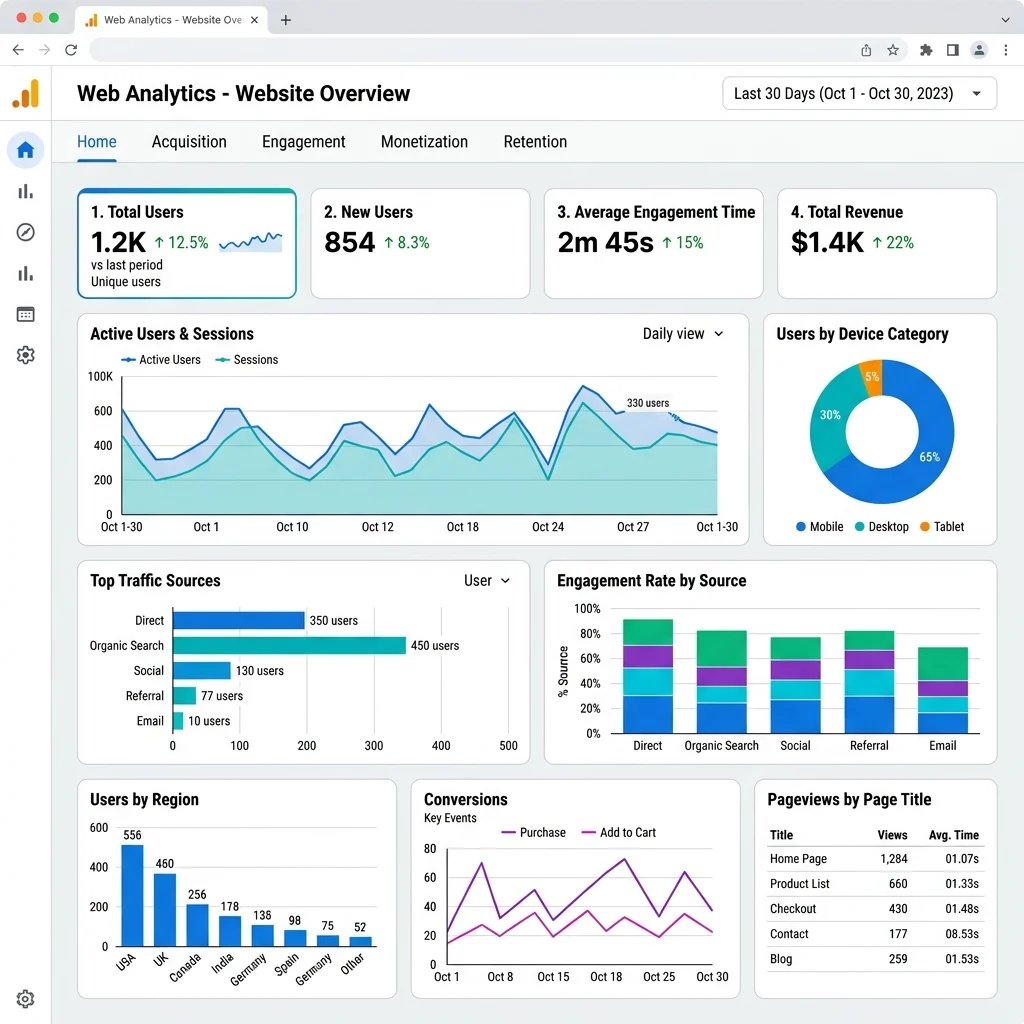
Phiên là khoảng thời gian người dùng tương tác với website. Trong GA4, một phiên được coi là “tương tác” nếu nó kéo dài hơn 10 giây, hoặc có ít nhất 1 sự kiện chuyển đổi, hoặc có từ 2 lượt xem trang trở lên. Tỷ lệ tương tác (Engagement Rate) đã thay thế cho Tỷ lệ thoát (Bounce Rate) cũ. Một tỷ lệ tương tác cao chứng tỏ nội dung của bạn đang thu hút người đọc.
4.3. Nguồn lưu lượng truy cập (Traffic Acquisition)
Báo cáo này cho bạn biết người dùng đến từ đâu: Organic Search (Tìm kiếm tự nhiên), Direct (Trực tiếp), Social (Mạng xã hội), Referral (Đường dẫn từ trang khác). Việc phân tích nguồn traffic giúp bạn biết kênh marketing nào đang hoạt động hiệu quả để phân bổ ngân sách và công sức hợp lý.
4.4. Sự kiện (Events) và Chuyển đổi (Conversions)
Mọi hành động trên GA4 đều là sự kiện (page_view, scroll, click…). Bạn có thể đánh dấu các sự kiện quan trọng (như điền form, mua hàng) thành Chuyển đổi. Báo cáo này là thước đo cuối cùng để đánh giá hiệu quả của website và các chiến dịch marketing.
5. Đọc hiểu báo cáo hiệu suất trong Search Console
Search Console cung cấp những dữ liệu mà GA4 không thể có, đặc biệt là liên quan đến từ khóa.
5.1. Tổng số lượt nhấp (Total Clicks)
Đây là số lần người dùng click vào trang web của bạn từ kết quả tìm kiếm Google. Lượt click thể hiện lưu lượng truy cập thực tế mà SEO mang lại.
5.2. Tổng số lượt hiển thị (Total Impressions)
Số lần một URL từ trang web của bạn xuất hiện trên kết quả tìm kiếm, không quan trọng người dùng có click vào hay không, và đôi khi không cần người dùng phải cuộn chuột xuống để nhìn thấy. Một từ khóa có Impression cao nhưng Click thấp có nghĩa là tiêu đề (Title) hoặc thẻ mô tả (Meta Description) của bạn chưa đủ hấp dẫn, hoặc bạn đang xếp hạng ở vị trí quá thấp.
5.3. Tỷ lệ nhấp trung bình (CTR – Click Through Rate)
CTR = (Clicks / Impressions) * 100. Tỷ lệ CTR cao chứng tỏ website của bạn đang thu hút đúng đối tượng mục tiêu. Việc tối ưu lại thẻ Title và Meta Description có thể giúp tăng CTR đáng kể.
5.4. Vị trí trung bình (Average Position)
Đây là thứ hạng trung bình của các URL trên website đối với các truy vấn tìm kiếm. Thứ hạng này thay đổi liên tục và phụ thuộc vào nhiều yếu tố (thiết bị, vị trí địa lý của người dùng).
Để khai thác tối đa sức mạnh của Search Console và GA4 trong việc tối ưu hóa SEO, tham gia các khóa học chuyên sâu là một lựa chọn thông minh. Đăng ký học ngay!.
6. Liên kết GA4 và Search Console
Để tối đa hóa sức mạnh của cả hai nền tảng, bạn nên liên kết chúng lại với nhau. Khi đó, bạn có thể xem các dữ liệu của Search Console (truy vấn tìm kiếm, thứ hạng) ngay trong giao diện của GA4, giúp việc phân tích trở nên thuận tiện và đa chiều hơn.
Truy cập vào phần Quản trị (Admin) trong GA4, tìm đến mục “Liên kết sản phẩm” (Product Links) và chọn “Liên kết Search Console”. Thực hiện theo các bước hướng dẫn để chọn thuộc tính Search Console tương ứng.
7. Kết luận
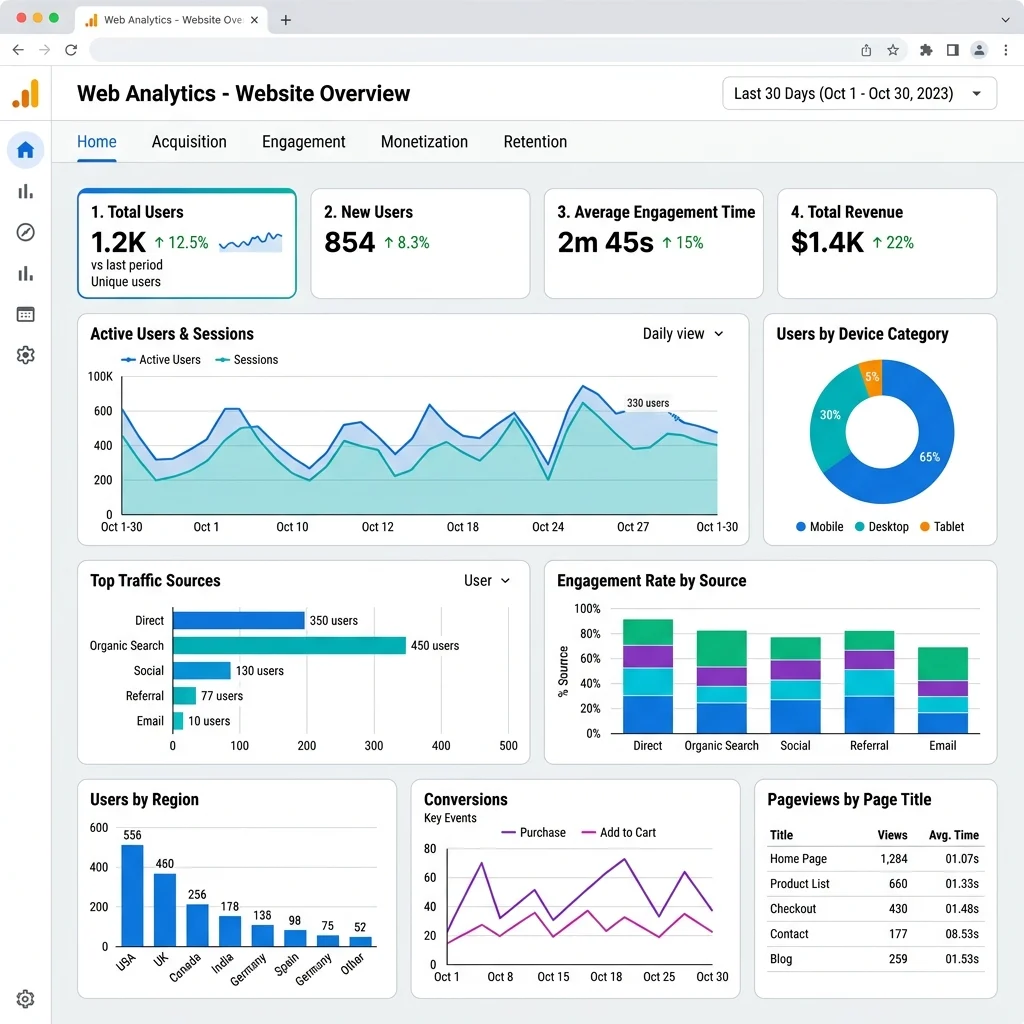
Việc cài đặt và sử dụng thành thạo Google Analytics 4 và Google Search Console không chỉ là yêu cầu bắt buộc đối với các SEOer mà còn là kỹ năng thiết yếu đối với bất kỳ ai làm Digital Marketing. Thông qua việc đọc và phân tích các chỉ số cơ bản, bạn sẽ hiểu rõ hơn về người dùng, đánh giá chính xác hiệu suất website và đưa ra những chiến lược tối ưu hóa hiệu quả, từ đó nâng cao thứ hạng trên Google và tăng tỷ lệ chuyển đổi.