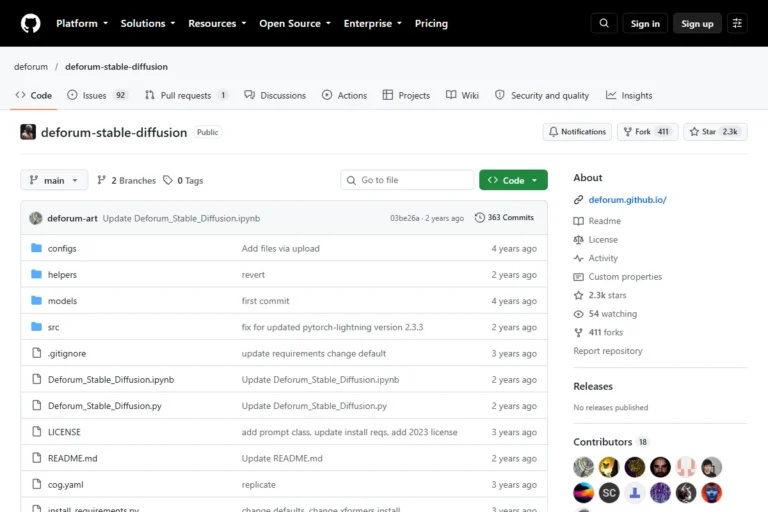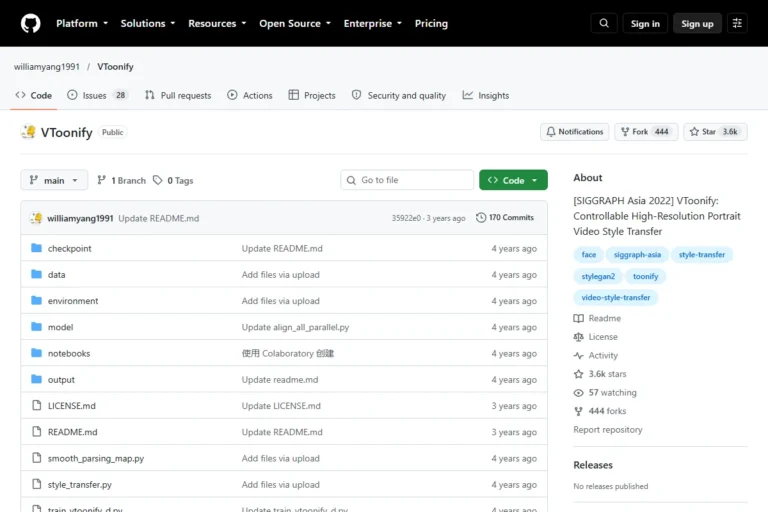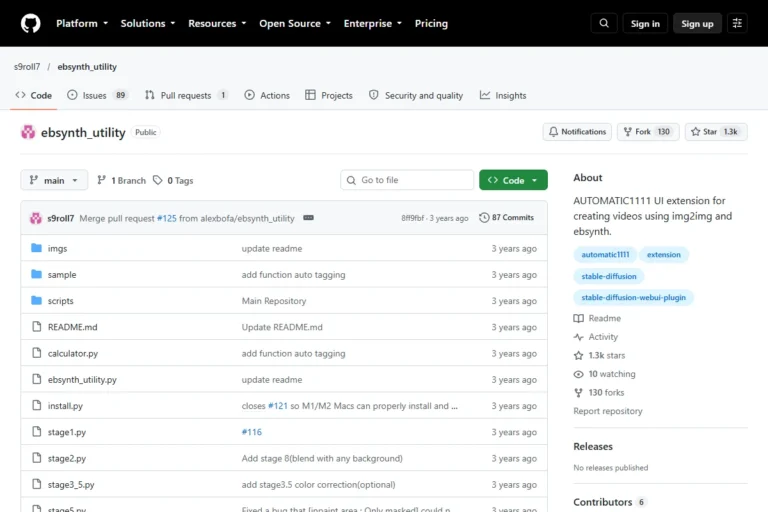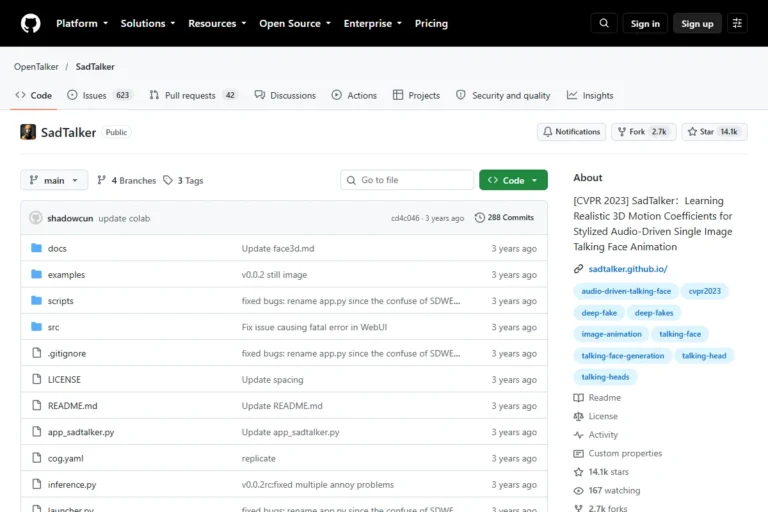
AnimateDiff làm được gì?
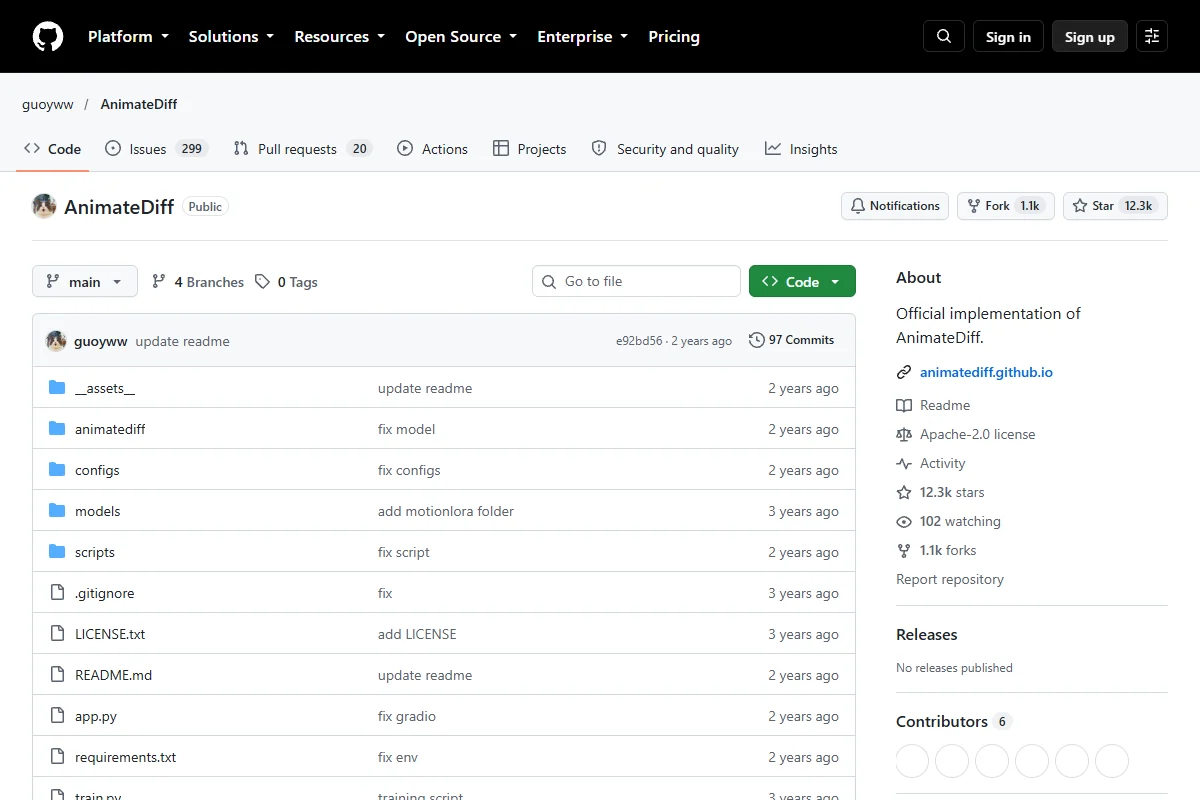
AnimateDiff là một công cụ AI đột phá mã nguồn mở giúp biến các mô hình tạo ảnh tĩnh (như Stable Diffusion) thành công cụ tạo video chuyển động mượt mà (Text-to-Video). Thay vì phải train lại toàn bộ mô hình phức tạp, AnimateDiff hoạt động như một “Motion Module” (Mô-đun chuyển động) cắm thẳng vào các pipeline có sẵn.
Khi được kết hợp với các giao diện mạnh mẽ như ComfyUI hoặc Automatic1111, nó có thể:
- Tạo ra các đoạn video ngắn (thường 2-4 giây) với độ nhất quán hình ảnh (temporal consistency) cực cao.
- Hoạt động tương thích với hầu hết các checkpoint của Stable Diffusion (v1.5, SDXL).
- Hỗ trợ ControlNet để điều khiển dáng người, khuôn mặt hoặc phong cách một cách chi tiết trong từng khung hình.
- Nội suy các khung hình (interpolation) giúp video không bị giật lag, mang lại trải nghiệm mượt mà như được dựng bằng phần mềm 3D chuyên dụng.
Để tối ưu hoá các công cụ AI, bạn có thể tham khảo Khóa học SEO miễn phí tại TPHCM của chúng tôi để hiểu sâu hơn.
Yêu cầu trước khi cài đặt
Để chạy AnimateDiff mượt mà và không gặp lỗi, hệ thống của bạn cần đáp ứng các yêu cầu tối thiểu sau:
- Hệ điều hành: Windows 10/11 hoặc Linux (Ubuntu 20.04+).
- GPU: Card màn hình NVIDIA với ít nhất 8GB VRAM (khuyên dùng 12GB+ như RTX 3060, 4070 trở lên để render mượt hơn).
- RAM: Ít nhất 16GB (Khuyên dùng 32GB).
- Phần mềm cơ bản:
- Python 3.10.x
- Git
- CUDA Toolkit 11.8 hoặc 12.1
Cài đặt thủ công trên Windows/Linux
Dưới đây là các bước để cài đặt môi trường độc lập cho AnimateDiff qua dòng lệnh (CLI):
Bước 1: Clone Repository từ GitHub
git clone https://github.com/guoyww/AnimateDiff.git
cd AnimateDiff
Bước 2: Tạo và kích hoạt môi trường ảo (Virtual Environment)
Với Windows:
python -m venv venv
venv\Scripts\activate
Với Linux:
python3 -m venv venv
source venv/bin/activate
Bước 3: Cài đặt các thư viện cần thiết
Đảm bảo bạn cài đặt PyTorch phiên bản hỗ trợ GPU tương ứng với CUDA của bạn:
pip install torch torchvision torchaudio --index-url https://download.pytorch.org/whl/cu118
pip install -r requirements.txt
Tải Model và cấu hình
AnimateDiff yêu cầu các Motion Modules để tạo chuyển động. Bạn cần tải chúng từ HuggingFace hoặc kho tài nguyên của tác giả.
- Tải file
mm_sd_v15_v2.ckpt(hoặc các phiên bản mới hơn) và đặt vào thư mục:AnimateDiff/models/Motion_Module/ - Tải mô hình checkpoint Stable Diffusion (ví dụ:
Realistic_Vision_V5.1.safetensors) và đặt vào:AnimateDiff/models/DreamBooth_LoRA/
Nếu sử dụng ComfyUI, bạn cần đặt Motion Modules vào thư mục ComfyUI/custom_nodes/ComfyUI-AnimateDiff-Evolved/models/. Để biết thêm cách ứng dụng các công cụ vào chiến lược phát triển, hãy xem Khóa học SEO miễn phí tại TPHCM.
Tạo video bằng lệnh CLI / WebUI
Chạy qua dòng lệnh (CLI)
Bạn có thể sử dụng file script có sẵn để render ra đoạn video từ prompt:
python scripts/animate.py --config configs/prompts/v2/1-ToonYou.yamlKết quả sẽ được lưu dưới dạng ảnh GIF hoặc MP4 trong thư mục samples/.
Chạy qua ComfyUI (Khuyên dùng)
Việc sử dụng ComfyUI sẽ trực quan hơn rất nhiều. Bạn chỉ cần cài đặt node ComfyUI-AnimateDiff-Evolved qua Manager. Kéo thả workflow (có định dạng file .json), nhập Text Prompt và bấm Queue Prompt. ComfyUI sẽ lần lượt xử lý các bước để xuất ra file MP4 chất lượng.
Lỗi thường gặp
1. Lỗi CUDA out of memory (Hết VRAM)
Đây là lỗi phổ biến nhất khi card đồ họa của bạn không đủ bộ nhớ. Cách khắc phục:
- Giảm kích thước video (độ phân giải) xuống
512x512hoặc thấp hơn. - Giảm tham số
context_length(số khung hình render cùng lúc) từ 16 xuống 8. - Thêm cờ
--xformershoặc--medvram(nếu dùng WebUI) để tối ưu hóa bộ nhớ.
2. Lỗi ModuleNotFoundError
Xảy ra do môi trường thiếu thư viện. Hãy kiểm tra lại bạn đã active venv và chạy đúng lệnh cài đặt chưa.
3. Video sinh ra bị biến dạng hoặc chớp giật
Do sử dụng Checkpoint không tương thích hoặc Prompt chưa đủ chi tiết. Thử thay đổi sampler sang Euler a hoặc DPM++ 2M Karras và duy trì số bước (steps) ở mức tối thiểu 20-25.