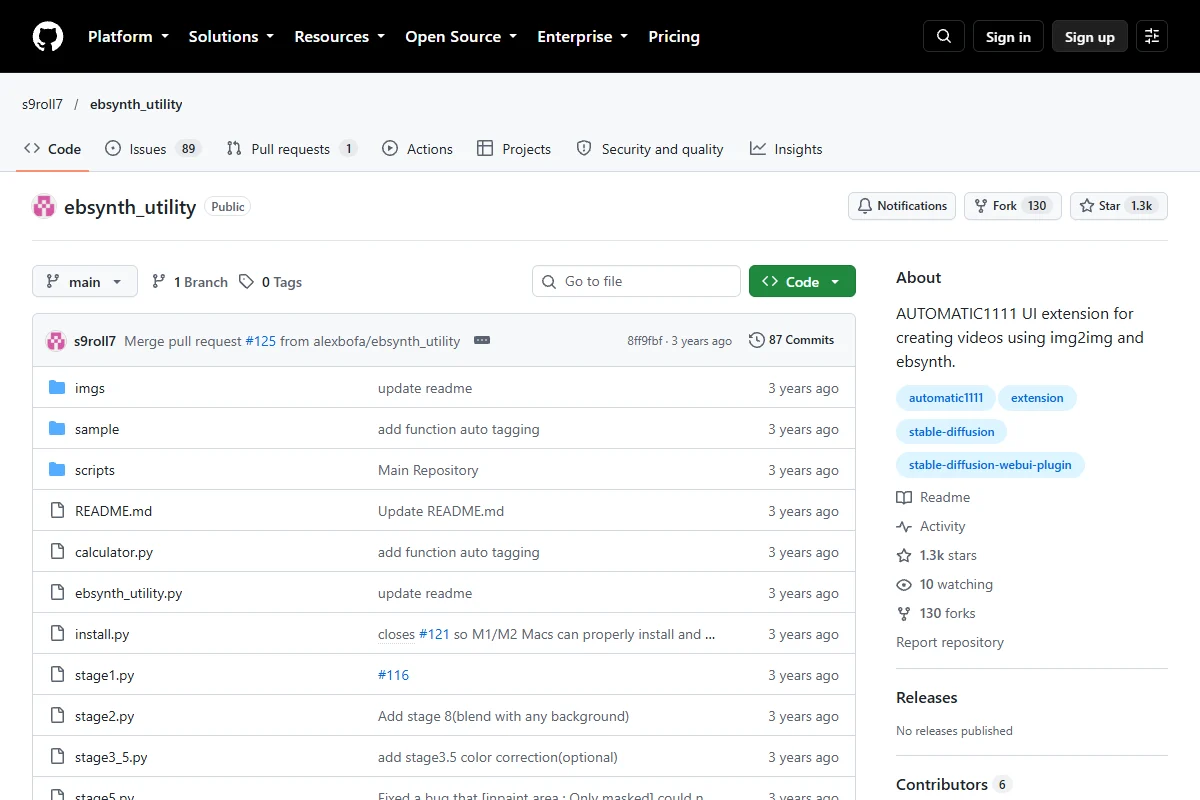
Tải mã nguồn EbSynth Utility trên GitHub
EbSynth Utility là một công cụ đột phá cho phép bạn sử dụng công nghệ Stable Diffusion để biến đổi video người thật thành những đoạn phim hoạt hình mang phong cách độc đáo với độ mượt mà đáng kinh ngạc. Nếu bạn từng trăn trở về việc làm sao để giữ được sự ổn định giữa các khung hình (flicker-free) khi áp dụng AI vào video, thì đây chính là giải pháp hoàn hảo. Bằng cách kết hợp sức mạnh của Stable Diffusion trong việc tạo hình và EbSynth trong việc nội suy chuyển động (motion interpolation), công cụ này giải quyết triệt để vấn đề giật hình thường gặp trong các phương pháp video-to-video truyền thống.
Dù bạn là một nhà sáng tạo nội dung, một editor video chuyên nghiệp, hay chỉ đơn giản là một người đam mê công nghệ AI, việc nắm vững EbSynth Utility sẽ mở ra một chân trời sáng tạo vô hạn. Bạn có thể tự học thêm các kỹ năng SEO video sau khi hoàn thành sản phẩm tại Khóa học SEO miễn phí tại TPHCM để đẩy video lên top Youtube một cách dễ dàng.
Giải thích nguyên lý hoạt động
Nguyên lý cốt lõi của EbSynth Utility xoay quanh việc giảm thiểu tối đa số lượng khung hình cần phải xử lý bằng AI, từ đó đảm bảo tính nhất quán về mặt hình ảnh. Quy trình này bao gồm các bước sau:
1. Tách khung hình (Frame Extraction): Video gốc của bạn sẽ được chia nhỏ thành từng khung hình riêng biệt (image sequence). Thay vì xử lý tất cả các khung hình này bằng AI, hệ thống chỉ chọn ra một số lượng nhỏ các khung hình chính (keyframes). Điều này vô cùng quan trọng để tiết kiệm thời gian cũng như tài nguyên xử lý.
2. Xử lý Keyframes với Stable Diffusion: Các keyframes được chọn sẽ được đưa qua Stable Diffusion (thường là thông qua phần mềm như Automatic1111 hoặc ComfyUI) để áp dụng phong cách nghệ thuật (style transfer). Ví dụ, bạn có thể biến một người thật thành nhân vật anime, sơn dầu, hoặc phong cách cyberpunk. Việc chỉ xử lý keyframes đảm bảo rằng AI sẽ tập trung tạo ra những hình ảnh chất lượng cao nhất mà không bị thay đổi phong cách liên tục.
3. Sử dụng EbSynth để nội suy: Đây là lúc phép màu thực sự xảy ra. EbSynth sẽ lấy các keyframes đã được xử lý (đã mang phong cách mới) và video gốc. Nó sử dụng thông tin chuyển động từ video gốc để tự động vẽ (paint) phong cách mới lên các khung hình trống nằm giữa các keyframes. Nhờ việc dựa vào thuật toán nội suy quang sai (optical flow), EbSynth có thể dán hình ảnh mới vào chuyển động cũ một cách chính xác, loại bỏ gần như hoàn toàn hiện tượng nhấp nháy (flickering).
4. Tổng hợp và hậu kỳ: Cuối cùng, tất cả các khung hình đã được nội suy sẽ được ghép lại thành một video hoàn chỉnh. Đôi khi, bạn sẽ cần thêm các bước xử lý phụ như tăng cường độ nét (upscaling) hoặc chỉnh màu. Bạn có thể tham gia Khóa học SEO miễn phí tại TPHCM để hiểu hơn về cách tối ưu hóa video của bạn trên các nền tảng trực tuyến nhằm thu hút hàng ngàn lượt xem.
Yêu cầu hệ thống (VRAM, Python, Git…)
Vì làm việc với Stable Diffusion và xử lý video đòi hỏi cấu hình phần cứng khá cao, bạn cần chuẩn bị một hệ thống đáp ứng các yêu cầu tối thiểu sau đây để có thể chạy mượt mà EbSynth Utility:
Yêu cầu phần cứng:
- Card đồ họa (GPU): Đây là linh kiện quan trọng nhất. Bạn bắt buộc phải có GPU của NVIDIA vì công cụ này phụ thuộc nhiều vào kiến trúc CUDA. Khuyến nghị tối thiểu là 8GB VRAM (ví dụ: RTX 3060, RTX 2070). Để xử lý video độ phân giải cao (1080p trở lên) một cách thoải mái, 12GB hoặc 24GB VRAM (RTX 3090, RTX 4090) là lý tưởng.
- Bộ nhớ RAM: Tối thiểu 16GB, khuyến nghị 32GB. Quá trình nội suy và xử lý ảnh hàng loạt sẽ tiêu tốn rất nhiều RAM của hệ thống.
- Ổ cứng: Cần sử dụng ổ SSD (ưu tiên NVMe) với dung lượng trống ít nhất 100GB. Các khung hình video không nén và các mô hình AI (Checkpoints) chiếm rất nhiều không gian lưu trữ. Tốc độ đọc/ghi của ổ cứng cũng ảnh hưởng trực tiếp đến thời gian render.
- Vi xử lý (CPU): Một CPU tầm trung trở lên (như Intel Core i5 thế hệ 11 hoặc AMD Ryzen 5 5600) là đủ, vì gánh nặng tính toán chủ yếu dồn vào GPU. Tuy nhiên, CPU mạnh hơn sẽ giúp ích trong quá trình ghép video và xử lý âm thanh.
Yêu cầu phần mềm:
- Hệ điều hành: Windows 10/11 hoặc Linux (Ubuntu). Hướng dẫn này sẽ tập trung vào môi trường Windows, môi trường phổ biến nhất cho người dùng phổ thông.
- Python: Cài đặt Python phiên bản 3.10.x. Lưu ý không dùng phiên bản mới nhất vì có thể gặp lỗi tương thích với các thư viện AI hiện hành. Nhớ tích chọn “Add Python to PATH” trong quá trình cài đặt.
- Git: Dùng để tải mã nguồn từ GitHub. Bạn có thể tải và cài đặt Git for Windows mặc định.
- FFmpeg: Một công cụ xử lý đa phương tiện cực kỳ mạnh mẽ dưới dạng dòng lệnh. Bạn cần tải FFmpeg, giải nén và thêm đường dẫn của thư mục
binvào Environment Variables của Windows.
Hướng dẫn cài đặt thủ công
Dưới đây là các bước chi tiết để cài đặt thủ công EbSynth Utility trên máy tính của bạn. Quá trình này đòi hỏi bạn làm quen với dòng lệnh (Command Prompt hoặc PowerShell).
Bước 1: Clone kho lưu trữ từ GitHub
Mở Terminal (Command Prompt hoặc PowerShell) tại thư mục bạn muốn cài đặt phần mềm. Gõ lệnh sau để tải toàn bộ mã nguồn về máy:
git clone https://github.com/s9roll7/ebsynth_utility.git
cd ebsynth_utility
Bước 2: Tạo và kích hoạt môi trường ảo (Virtual Environment)
Việc sử dụng môi trường ảo giúp cô lập các thư viện của EbSynth Utility, tránh xung đột với các dự án Python khác trên máy của bạn.
python -m venv venvSau khi tạo xong, bạn tiến hành kích hoạt môi trường ảo. Đối với Windows, dùng lệnh:
.\venv\Scripts\activateNếu thành công, bạn sẽ thấy chữ (venv) xuất hiện ở đầu dòng lệnh.
Bước 3: Cài đặt các thư viện cần thiết
Đảm bảo pip đã được cập nhật, sau đó cài đặt các thư viện (dependencies) được yêu cầu trong file requirements.txt:
python -m pip install --upgrade pip
pip install -r requirements.txt
Quá trình này có thể mất vài phút tùy thuộc vào tốc độ mạng của bạn, vì nó phải tải về PyTorch và nhiều công cụ liên quan đến xử lý ảnh khác.
Tải Model & Cấu hình
Để phần AI có thể vẽ được những hình ảnh đẹp, bạn cần cung cấp cho nó một bộ não, đó chính là các mô hình (Checkpoints).
1. Tải Checkpoint: Bạn có thể tìm thấy hàng ngàn model miễn phí trên Civitai hoặc Hugging Face. Nếu muốn làm video phong cách Anime, bạn có thể tải các model như Anything V5, MeinaMix. Nếu muốn phong cách thực tế ảo, CyberRealistic là một lựa chọn tốt. Tải các tệp có đuôi .safetensors và đặt chúng vào thư mục models của Stable Diffusion WebUI (nếu bạn dùng chung) hoặc cấu hình đường dẫn tương ứng trong công cụ.
2. Cấu hình ControlNet: ControlNet là chìa khóa để giữ nguyên hình dáng, tư thế và biểu cảm của nhân vật. Bạn bắt buộc phải tải các model của ControlNet (như OpenPose, Depth, Canny, Lineart, Tile). Việc kết hợp nhiều ControlNet cùng lúc sẽ mang lại độ chính xác cao nhất. Đặt các file này vào thư mục chứa model ControlNet.
3. Tải và cài đặt phần mềm EbSynth: Lưu ý rằng EbSynth Utility chỉ là một công cụ tự động hóa quy trình. Bạn vẫn cần tải phần mềm EbSynth gốc (đây là phần mềm đóng mã nguồn). Truy cập trang chủ của EbSynth, tải bản dành cho Windows, giải nén và ghi nhớ đường dẫn đến file EbSynth.exe.
Mở file config.json (hoặc sử dụng giao diện người dùng nếu có) của EbSynth Utility và cập nhật đường dẫn chính xác đến file thực thi EbSynth mà bạn vừa tải về.
Hướng dẫn tạo Video (CLI commands)
Khi mọi thứ đã sẵn sàng, chúng ta sẽ bắt tay vào việc tạo ra sản phẩm đầu tiên. Bạn cần chuẩn bị một đoạn video ngắn (khuyến nghị dưới 10 giây cho lần thử đầu tiên) và đặt tên không có khoảng trắng, ví dụ input_video.mp4.
1. Trích xuất khung hình và Keyframes:
python main.py extract --video input_video.mp4 --output_dir project_folder --keyframe_interval 10Lệnh này sẽ tạo ra một thư mục dự án, giải nén video thành từng hình ảnh và chọn ra 1 keyframe sau mỗi 10 khung hình.
2. Xử lý Keyframes với AI: Đây là bước bạn dùng phần mềm khác (như A1111 WebUI) để Batch process (xử lý hàng loạt) thư mục keyframes. Hãy chắc chắn rằng bạn giữ nguyên tên file của các keyframes sau khi xử lý. Sau khi xong, lưu các keyframes đã xử lý vào thư mục project_folder/video_key_out.
3. Chạy quá trình nội suy EbSynth:
python main.py ebsynth --project_dir project_folderHệ thống sẽ tự động tạo ra các file project (.ebs) và gọi phần mềm EbSynth lên để chạy ngầm. Quá trình này sẽ sử dụng cả CPU và GPU để xử lý. Hãy kiên nhẫn chờ đợi.
4. Nối video và hoàn thành:
python main.py composite --project_dir project_folder --output result.mp4Lệnh cuối cùng sẽ sử dụng FFmpeg để ghép tất cả các hình ảnh đã được EbSynth nội suy thành một video hoàn chỉnh có âm thanh gốc. Video cuối cùng sẽ được lưu tại result.mp4. Nếu kết quả thành công, hãy tự thưởng cho mình và chia sẻ lên mạng xã hội. Đừng quên rằng, bạn luôn có thể tham gia Khóa học SEO miễn phí tại TPHCM để tiếp thị thành quả của mình tới nhiều người hơn nữa.
Khắc phục lỗi (CUDA out of memory, etc)
Trong quá trình sử dụng EbSynth Utility, bạn có thể sẽ gặp phải một số lỗi phổ biến. Dưới đây là cách khắc phục:
Lỗi CUDA out of memory
Đây là lỗi kinh điển nhất khi sử dụng AI, xảy ra khi VRAM của card đồ họa không đủ để chứa toàn bộ hình ảnh và model. Cách khắc phục:
- Giảm độ phân giải: Giảm độ phân giải của video gốc trước khi đưa vào xử lý. Hãy thử với kích thước 512×512 hoặc 768×512. Việc upscale lên 4K có thể thực hiện sau bằng các công cụ khác như Topaz Video AI.
- Giới hạn độ phân giải của ControlNet: Trong phần cài đặt, hãy đảm bảo tính năng Low VRAM được bật.
- Đóng các ứng dụng chạy ngầm: Tắt trình duyệt (đặc biệt là Chrome), các phần mềm đồ họa khác và cả các trò chơi để giải phóng tối đa VRAM.
- Sử dụng Tiled VAE: Công nghệ này chia nhỏ bức ảnh ra để xử lý từ từ, giảm thiểu gánh nặng cho VRAM khi giải mã ảnh ở bước cuối cùng.
Lỗi EbSynth không chạy hoặc treo
Nếu EbSynth khởi động nhưng không làm gì cả, hãy kiểm tra lại đường dẫn tới EbSynth.exe trong cài đặt. Ngoài ra, hãy đảm bảo rằng tên thư mục dự án hoặc đường dẫn không chứa các ký tự có dấu hoặc khoảng trắng (tiếng Việt). EbSynth là phần mềm cũ và rất nhạy cảm với các định dạng đường dẫn không chuẩn.
Lỗi giật hình (Flickering) ở một số đoạn
Nếu video vẫn bị giật ở một vài chỗ, có thể do keyframe ở đoạn đó bị lỗi hoặc khoảng cách giữa các keyframes quá xa. Bạn có thể khắc phục bằng cách giảm thông số keyframe_interval (ví dụ từ 10 xuống 5), tức là tạo ra nhiều keyframe hơn. Điều này sẽ tốn nhiều thời gian xử lý AI hơn, nhưng sẽ đảm bảo độ mượt mà tuyệt đối.
Việc làm chủ công cụ này cần rất nhiều thời gian thử nghiệm và tinh chỉnh thông số. Hãy kiên nhẫn trải nghiệm và đúc rút kinh nghiệm cho riêng mình. Chúc các bạn thành công trong việc tạo ra những tác phẩm nghệ thuật video để đời!