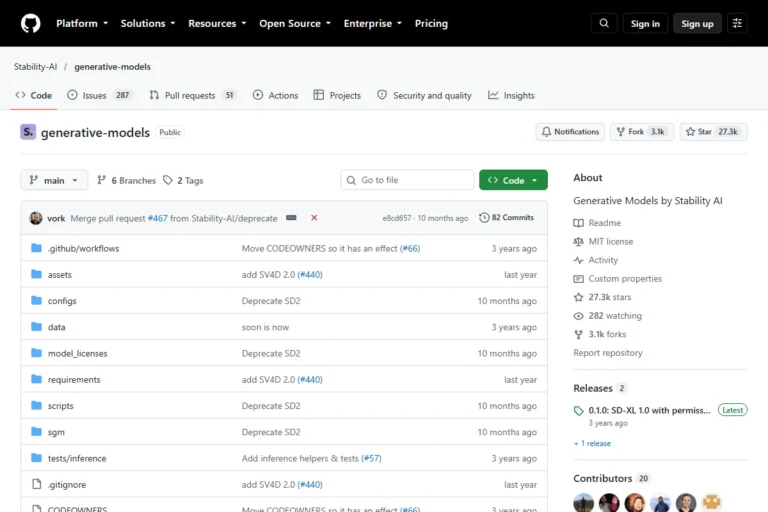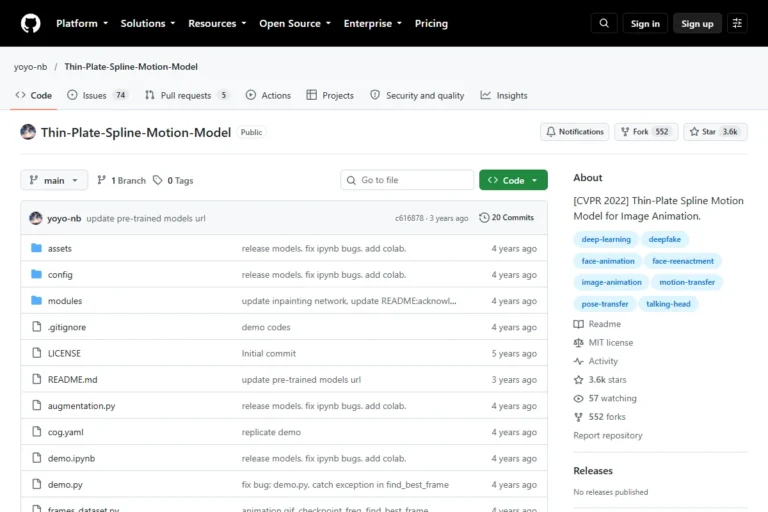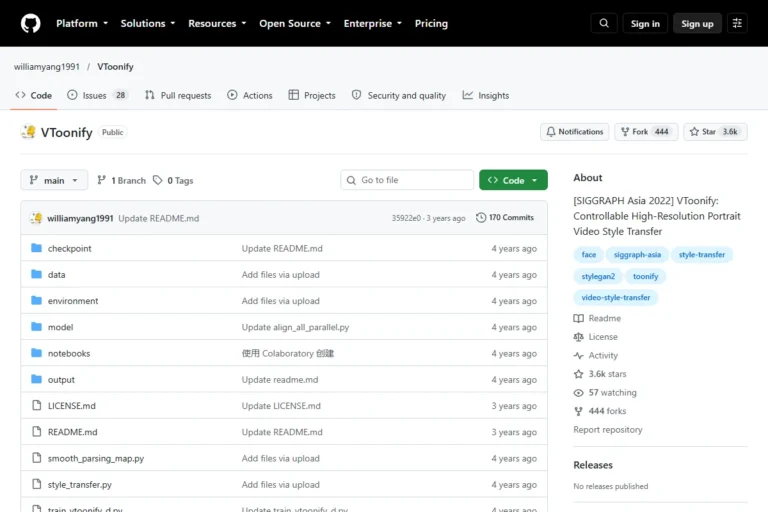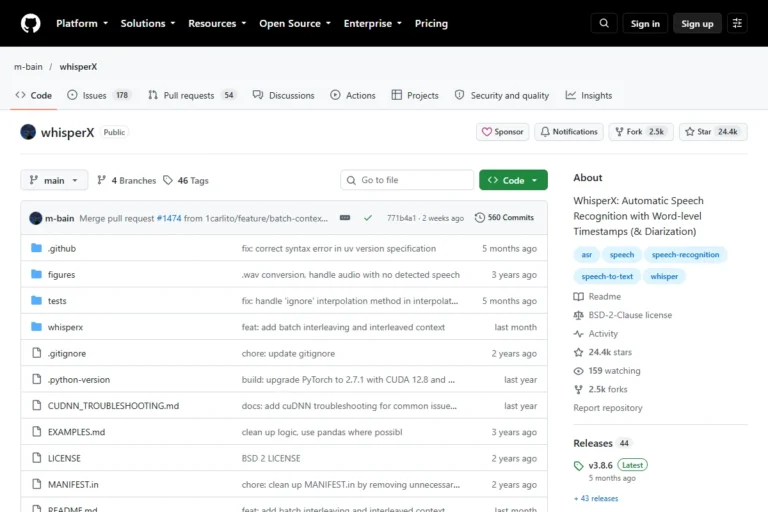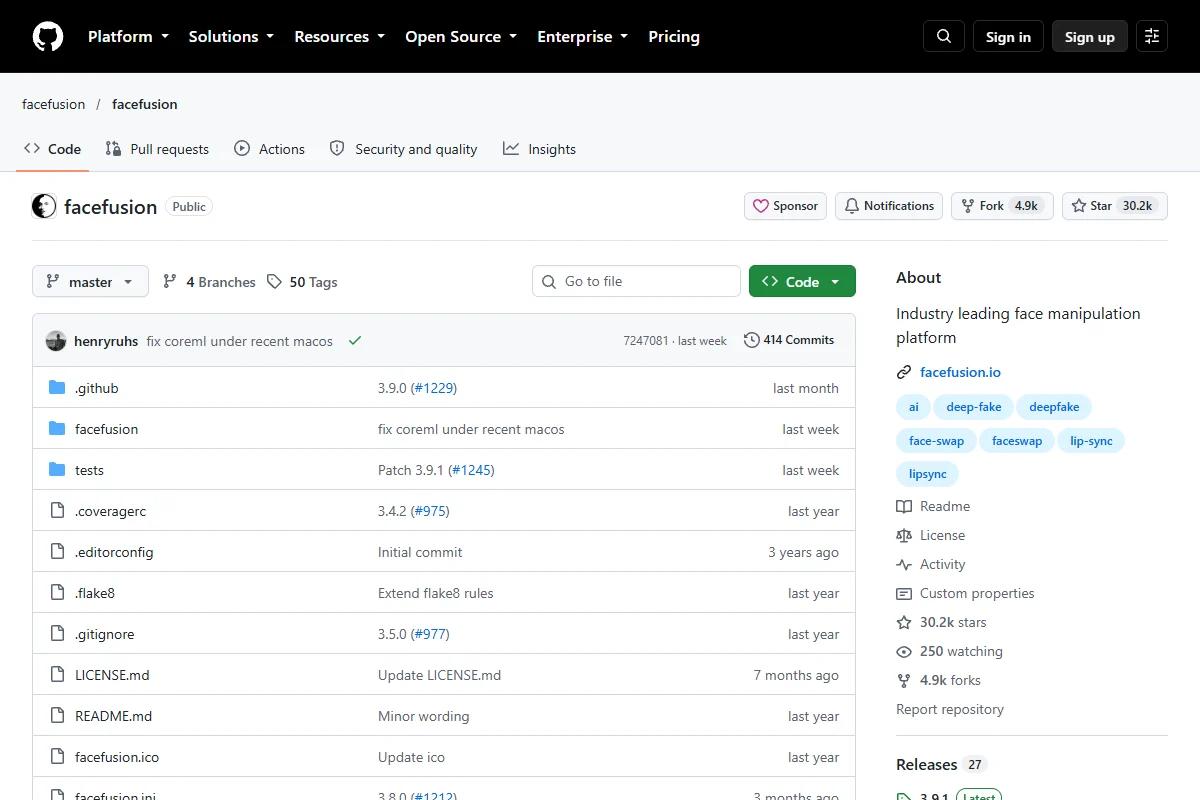
Tải mã nguồn FaceFusion trên GitHub
Giải thích nguyên lý hoạt động của FaceFusion trong việc hoán đổi khuôn mặt
FaceFusion hiện đang là một trong những công cụ phần mềm hoán đổi khuôn mặt (AI face swap) mã nguồn mở nổi bật và được cộng đồng đánh giá cao nhất. Trái ngược với các dịch vụ thương mại hoạt động trên nền tảng đám mây (cloud-based) yêu cầu người dùng trả phí thuê bao hàng tháng hoặc trả phí theo từng phút video xuất ra, FaceFusion trao quyền kiểm soát hoàn toàn cho người dùng. Công cụ này cho phép bạn tải về mã nguồn và chạy trực tiếp trên máy tính cá nhân (local machine), tận dụng tối đa sức mạnh của phần cứng máy tính – đặc biệt là Card đồ họa (GPU) để xử lý các tác vụ phức tạp một cách miễn phí và bảo mật, không lo rò rỉ dữ liệu cá nhân.
Nguyên lý cốt lõi của FaceFusion xoay quanh việc ứng dụng các mô hình học sâu (Deep Learning) tân tiến, đặc biệt là các mạng nơ-ron tích chập (Convolutional Neural Networks – CNNs) và kiến trúc Generative Adversarial Networks (GANs) để phân tích, trích xuất và tái cấu trúc lại các đặc trưng khuôn mặt.
Quy trình xử lý của FaceFusion có thể được chia thành các giai đoạn chính sau đây:
- Nhận diện khuôn mặt (Face Detection): Đây là bước đầu tiên và mang tính sống còn. FaceFusion sử dụng các mô hình nhận diện khuôn mặt mạnh mẽ như RetinaFace hoặc YUNET để quét qua từng khung hình (frame) của video gốc (target video) và bức ảnh chứa khuôn mặt cần ghép (source image). Mô hình sẽ tạo ra các khung bao (bounding boxes) và xác định chính xác các điểm mốc trên khuôn mặt (facial landmarks) như mắt, mũi, miệng và đường viền cằm.
- Căn chỉnh khuôn mặt (Face Alignment): Dựa trên các điểm mốc đã tìm thấy, hệ thống tiến hành cắt (crop) và xoay (rotate) khuôn mặt sao cho chúng đồng nhất về hệ quy chiếu. Điều này đảm bảo rằng khuôn mặt nguồn và khuôn mặt đích đều ở cùng một góc độ (chuẩn hóa về góc nhìn thẳng) trước khi đưa vào mô hình hoán đổi, giúp giảm thiểu sai lệch do góc nghiêng hoặc cúi ngẩng.
- Hoán đổi khuôn mặt (Face Swapping): Đây là trái tim của hệ thống. FaceFusion sử dụng một mô hình hoán đổi khuôn mặt như INSwapper (một biến thể được tối ưu hóa cao). Mô hình này sẽ phân tách các đặc trưng nhận dạng (Identity Features) từ khuôn mặt nguồn và nhúng chúng vào khuôn mặt đích. Điều đặc biệt là quá trình này chỉ thay đổi nhận dạng (mắt, mũi, cấu trúc khuôn mặt), trong khi vẫn giữ nguyên các thuộc tính khác của video gốc như biểu cảm (cười, nhắm mắt, nói chuyện), hướng chiếu sáng, màu da tổng thể và chuyển động của đầu.
- Khôi phục và làm nét (Face Enhancement): Sau khi hoán đổi, khuôn mặt mới thường có độ phân giải thấp (ví dụ 128×128 pixels của INSwapper) dẫn đến hiện tượng mờ, nhòe hoặc xuất hiện nhiễu ảnh (artifacts). Để giải quyết vấn đề này, FaceFusion tích hợp các công cụ phục hồi hình ảnh siêu nét như GFPGAN, CodeFormer, hoặc GPEN. Các mô hình này sẽ nội suy và tạo lại các chi tiết siêu nhỏ như nếp nhăn, lỗ chân lông, độ phản quang của tròng mắt, giúp khuôn mặt trở nên sắc nét, tự nhiên và liền mạch với chất lượng tổng thể của video gốc.
Với sự kết hợp nhịp nhàng của chuỗi các mô hình AI này, FaceFusion có thể tạo ra những đoạn video deepfake chân thực, mượt mà và thuyết phục người xem. Sự phát triển của các công nghệ lõi như vậy không chỉ dành riêng cho kỹ sư mà những người làm marketing, SEO cũng cần nắm bắt. Nếu bạn muốn tìm hiểu thêm về cách ứng dụng công nghệ để tối ưu hóa công việc trực tuyến, có thể tham khảo khóa học SEO miễn phí tại TPHCM để mở rộng kiến thức.
Yêu cầu hệ thống (Hardware & Software Requirements)
Hoán đổi khuôn mặt trên video là một tác vụ tính toán cực kỳ nặng, yêu cầu máy tính của bạn phải có khả năng xử lý lượng dữ liệu khổng lồ (ma trận ảnh) qua các mạng nơ-ron sâu với tốc độ lên tới 24-60 lần mỗi giây (tương ứng với số khung hình/giây của video). Do đó, cấu hình phần cứng đóng vai trò quyết định đến thời gian chờ đợi của bạn.
Cấu hình phần cứng tối thiểu (Minimal Setup)
Cấu hình này vẫn có thể chạy được FaceFusion nhưng tốc độ render sẽ rất chậm, chỉ phù hợp cho việc test thử ảnh tĩnh hoặc video rất ngắn (dưới 10 giây) ở độ phân giải thấp (720p).
- CPU: Intel Core i5 thế hệ thứ 8 hoặc AMD Ryzen 5 tương đương trở lên.
- RAM: Tối thiểu 8GB (Hệ thống có thể bị tràn RAM nếu video quá dài, khuyến nghị nên bật Pagefile trên Windows).
- GPU: Không bắt buộc. Nếu bạn chỉ có GPU tích hợp (Intel UHD) hoặc Card đồ họa đời cũ không có nhân tính toán AI, FaceFusion sẽ dùng CPU để xử lý (chế độ
cpuexecution provider). Thời gian render 1 giây video có thể mất đến vài phút. - Ổ cứng: Trống ít nhất 15GB để cài đặt môi trường, tải models và lưu video xuất ra.
Cấu hình phần cứng đề nghị (Recommended Setup)
Đây là cấu hình lý tưởng để bạn có thể render video độ phân giải Full HD (1080p) đến 4K một cách nhanh chóng, sử dụng các công cụ làm nét (enhancer) mà không bị lỗi bộ nhớ.
- CPU: Intel Core i7 / i9 (thế hệ 12 trở lên) hoặc AMD Ryzen 7 / 9 (series 5000 trở lên).
- RAM: 32GB DDR4 hoặc DDR5. Quá trình ghép mặt và làm nét tiêu tốn rất nhiều bộ nhớ hệ thống.
- GPU (Quan trọng nhất): Một chiếc Card màn hình NVIDIA kiến trúc RTX (như RTX 3060, 3080, 4070, 4090) là sự lựa chọn hoàn hảo. GPU NVIDIA hỗ trợ CUDA Core và Tensor Core giúp gia tốc phần cứng cực mạnh. Yêu cầu VRAM tối thiểu 8GB (Khuyến nghị 12GB – 24GB VRAM cho video 4K hoặc xử lý nhiều khuôn mặt cùng lúc). FaceFusion cũng hỗ trợ Card AMD (qua DirectML hoặc ROCm) và Apple Silicon M1/M2/M3 (qua CoreML) nhưng hiệu năng tốt nhất vẫn thuộc về hệ sinh thái NVIDIA.
- Ổ cứng: SSD NVMe Gen 4 với dung lượng trống từ 100GB trở lên. Tốc độ đọc ghi ổ cứng ảnh hưởng trực tiếp đến việc load khung hình video.
Yêu cầu phần mềm và môi trường (Software Dependencies)
Sự am hiểu về các nền tảng kỹ thuật này tương tự như việc nghiên cứu kỹ thuật code web chuẩn SEO, một kỹ năng bạn có thể học được qua khóa học SEO miễn phí tại TPHCM.
- Hệ điều hành: Windows 10/11 (64-bit), macOS, hoặc các bản phân phối Linux như Ubuntu 22.04.
- Python: Cài đặt phiên bản Python 3.10.x. Lưu ý: Không cài các bản quá mới (ví dụ Python 3.11 hay 3.12) vì nhiều thư viện machine learning (như onnxruntime) chưa tương thích hoàn toàn, dễ gây ra lỗi khi biên dịch. Nhớ tích chọn “Add Python to PATH” khi cài đặt.
- Git: Công cụ quản lý phiên bản để sao chép (clone) mã nguồn FaceFusion từ máy chủ GitHub về máy của bạn.
- FFmpeg: Thư viện xử lý đa phương tiện thiết yếu. FaceFusion sử dụng FFmpeg để trích xuất âm thanh, tách video thành các khung hình rời rạc, và sau đó ghép chúng lại thành video hoàn chỉnh sau khi xử lý xong. Nếu thiếu FFmpeg, phần mềm sẽ không thể làm việc với file video.
- Microsoft Visual C++ 2015-2022 Redistributable: Dành riêng cho người dùng Windows, cung cấp các thư viện liên kết động (DLL) cần thiết cho các package Python.
- NVIDIA CUDA Toolkit 11.8 hoặc 12.x & cuDNN (Tùy chọn): Bắt buộc phải cài nếu bạn sử dụng card màn hình NVIDIA và muốn kích hoạt tính năng gia tốc phần cứng (CUDA execution provider).
Hướng dẫn cài đặt thủ công FaceFusion từ mã nguồn
Thay vì sử dụng các bản cài đặt 1-click có thể chứa nhiều thành phần thừa hoặc khó cập nhật, việc cài đặt thủ công thông qua giao diện dòng lệnh (CLI – Command Line Interface) mang lại sự kiểm soát tuyệt đối và giúp bạn dễ dàng theo dõi log lỗi. Dưới đây là các bước chi tiết:
Bước 1: Clone (Sao chép) mã nguồn từ GitHub
Mở ứng dụng Terminal (trên macOS/Linux) hoặc Command Prompt / PowerShell (trên Windows), điều hướng đến thư mục bạn muốn cài đặt, ví dụ D:\AI_Tools.
# Chuyển ổ đĩa (nếu dùng Windows)
D:
cd AI_Tools

# Thực thi lệnh clone mã nguồn
git clone https://github.com/facefusion/facefusion.git

# Di chuyển vào thư mục vừa tạo
cd facefusion
Bước 2: Tạo và kích hoạt Môi trường ảo (Virtual Environment)
Một nguyên tắc tối quan trọng trong lập trình Python là luôn sử dụng môi trường ảo để cài đặt thư viện. Việc này giúp cô lập các package của FaceFusion, tránh làm hỏng các dự án Python khác trên máy bạn do xung đột phiên bản.
# Tạo một môi trường ảo với tên gọi "venv"
python -m venv venv

# Kích hoạt môi trường (Dành cho Windows Command Prompt)
.\venv\Scripts\activate

# Kích hoạt môi trường (Dành cho macOS / Linux)
source venv/bin/activate
Sau khi kích hoạt thành công, bạn sẽ thấy chữ (venv) xuất hiện ở đầu dòng lệnh của bạn.
Bước 3: Cài đặt các thư viện phụ thuộc (Dependencies Installation)
Bây giờ, chúng ta sẽ tiến hành cài đặt toàn bộ các thư viện cần thiết thông qua công cụ pip. Mở file requirements.txt trong thư mục FaceFusion, bạn sẽ thấy danh sách các gói như gradio, onnxruntime, opencv-python, v.v.
# Cập nhật pip lên phiên bản mới nhất để tránh lỗi tương thích
python -m pip install --upgrade pip

# Cài đặt danh sách thư viện cơ bản
pip install -r requirements.txt
Bước 4: Cài đặt thư viện hỗ trợ GPU (Quan trọng cho Card NVIDIA)
Mặc định, lệnh trên có thể chỉ cài đặt onnxruntime phiên bản CPU. Để tận dụng sức mạnh của card NVIDIA, bạn cần gỡ bản CPU và cài bản GPU, đồng thời chỉ định thêm index-url chứa các thư viện CUDA.
# Gỡ bỏ các bản onnxruntime hiện tại
pip uninstall onnxruntime onnxruntime-gpu -y

# Cài đặt lại onnxruntime-gpu tích hợp với CUDA 12
pip install onnxruntime-gpu --extra-index-url https://aiinfra.pkgs.visualstudio.com/PublicPackages/_packaging/onnxruntime-cuda-12/pypi/simple/
Việc rèn luyện thói quen tự sửa lỗi (troubleshooting) trong quá trình cài đặt này cũng sẽ rèn cho bạn tư duy logic cực tốt, điều luôn được nhấn mạnh trong việc phân tích các chỉ số website tại khóa học SEO miễn phí tại TPHCM.
Tải Model & Cấu hình
Để FaceFusion có thể “hiểu” và thực hiện việc hoán đổi, nó cần các bộ “não” (Models) đã được huấn luyện sẵn với hàng triệu dữ liệu hình ảnh. Mặc định phần mềm sẽ tự tải (auto-download) khi bạn chạy lần đầu, nhưng nếu mạng chậm hoặc báo lỗi Download failed, bạn nên tải thủ công.
Các Models thiết yếu
Tạo một thư mục theo cấu trúc chuẩn: .assets/models/ ngay trong thư mục gốc của facefusion. Sau đó tải và chép các file sau vào đó:
- inswapper_128.onnx (~500MB): Đây là model InSwapper, quyết định việc hoán đổi mặt.
- GFPGANv1.4.pth (~300MB): Model làm nét khuôn mặt của Tencent, phổ biến vì giữ được vẻ tự nhiên.
- retinaface_10k.onnx (~2MB): Dùng để định vị vị trí khuôn mặt.
Bạn có thể lấy đường link tải trực tiếp từ file nguồn của phần mềm (như facefusion/download.py) hoặc từ trang chủ HuggingFace. Lưu ý tên file phải chính xác tuyệt đối, nếu không phần mềm sẽ không nhận diện được và cố gắng tải lại từ đầu.
Kiểm tra hệ thống nhận GPU hay chưa bằng cách chạy giao diện Web UI (Gradio):
python run.py --execution-providers cudaNếu bạn nhìn thấy log trong Terminal ghi Running on local URL: http://127.0.0.1:7860, hãy copy và dán vào trình duyệt web. Trong giao diện UI, hãy cuộn xuống phần Execution Providers và tích chọn cuda (hoặc tensorrt nếu bạn đã cấu hình tối ưu TensorRT), tắt cpu đi.
Hướng dẫn tạo Video tự động thông qua CLI (Command Line Interface)
Sử dụng Web UI rất trực quan nhưng nó tiêu tốn thêm một lượng tài nguyên RAM/VRAM đáng kể để duy trì giao diện Gradio. Nếu bạn là một “Power User”, việc sử dụng CLI là cách tối ưu nhất. Nó giúp render nhanh hơn, ổn định hơn và có khả năng tự động hóa (automation) bằng cách viết các script xử lý hàng loạt hàng trăm video.
Cấu trúc lệnh CLI chuẩn để đổi mặt cho một video
Dưới đây là một ví dụ về câu lệnh CLI toàn diện, tận dụng GPU và các công cụ làm nét:
python run.py \
  --source "C:\images\khuon-mat-mau.jpg" \
  --target "C:\videos\video-goc-can-doi.mp4" \
  --output "C:\videos\video-da-hoan-thanh.mp4" \
  --execution-providers cuda \
  --frame-processors face_swapper face_enhancer \
  --face-enhancer-model gfpgan_1.4 \
  --face-enhancer-blend 80 \
  --video-quality 100 \
  --output-video-encoder h264_nvenc
Giải thích chi tiết các tham số mạnh mẽ:
--source: Chứa đường dẫn tuyệt đối đến bức ảnh nguồn của bạn. Khuôn mặt phải sáng rõ, không bị che khuất bởi kính râm hay tóc dày.--target: Đường dẫn tới video bạn muốn biến đổi.--output: Đường dẫn lưu file sau khi phần mềm hoàn tất quá trình render.--execution-providers cuda: Chỉ thị rõ ràng rằng phải dùng card NVIDIA để tính toán. Nếu dùng card AMD, thay bằngrocmhoặcdirectml.--frame-processors face_swapper face_enhancer: Kích hoạt 2 quá trình: Đổi mặt và làm nét mặt.--face-enhancer-model gfpgan_1.4: Chỉ định dùng mô hình GFPGAN phiên bản 1.4. Ngoài ra có thể thửcodeformerhoặcgpen_bfr_512tùy gu thẩm mỹ.--face-enhancer-blend 80: Rất quan trọng! Nếu để 100, khuôn mặt sẽ siêu nét nhưng trông giả (hiệu ứng nhựa/sáp). Giảm xuống 80% sẽ hòa trộn lại 20% chi tiết của video gốc, tạo cảm giác phim ảnh chân thực hơn.--video-quality 100: Cài đặt chất lượng nén (tương đương với việc giảm CRF trong FFmpeg). Càng cao video xuất ra càng rõ nhưng dung lượng càng nặng.--output-video-encoder h264_nvenc: Sử dụng bộ mã hóa phần cứng của NVIDIA (NVENC) thay vì libx264 của CPU, giúp việc đóng gói file MP4 ở bước cuối cùng diễn ra trong tích tắc.
Khắc phục lỗi thường gặp (Troubleshooting & FAQs)
Việc làm chủ công cụ mã nguồn mở đồng nghĩa với việc bạn phải sẵn sàng đối mặt với các lỗi kỹ thuật. Dưới đây là những “căn bệnh” phổ biến nhất và “đơn thuốc” chữa trị.
Lỗi 1: CUDA out of memory (Tràn bộ nhớ VRAM)
Dấu hiệu: Terminal in ra một loạt chữ đỏ báo lỗi RuntimeError: CUDA out of memory. Tried to allocate XX.00 MiB... và phần mềm dừng hoạt động. Lỗi này xảy ra khi GPU của bạn không đủ dung lượng RAM (VRAM) để chứa ma trận hình ảnh của một khung hình.
Cách khắc phục:
- Giảm luồng xử lý: Theo mặc định, FaceFusion có thể chạy nhiều luồng đồng thời. Hãy ép nó chạy 1 luồng duy nhất bằng tham số:
--execution-thread-count 1và--execution-queue-count 1. Máy sẽ chạy chậm hơn nhưng VRAM sẽ không bị quá tải. - Xử lý từng bước: Không chạy đồng thời
face_swappervàface_enhancer. Chạy lệnh chỉ đổi mặt trước (xuất ra file tạm), sau đó dùng file tạm đó làm Target để chạy lệnh enhancer. - Hạ độ phân giải bộ nhớ (Memory Limit): Bạn có thể dùng cờ
--memory-limit 4(đơn vị GB) để ép phần mềm không sử dụng quá 4GB VRAM.
Lỗi 2: Không tìm thấy thư viện FFmpeg (ffmpeg is not recognized)
Dấu hiệu: Khi bắt đầu render, phần mềm báo lỗi không tìm thấy tập tin FFmpeg hoặc 'ffmpeg' is not recognized as an internal or external command.
Cách khắc phục:
Bạn chưa khai báo FFmpeg vào hệ thống. Truy cập trang chủ ffmpeg.org, tải phiên bản Build cho Windows (file .zip). Giải nén ra ổ C, ví dụ: C:\ffmpeg. Sau đó mở Windows Search, tìm “Environment Variables” (Biến môi trường), thêm thư mục C:\ffmpeg\bin vào biến hệ thống Path. Khởi động lại Command Prompt là xong.
Lỗi 3: Khuôn mặt liên tục nhấp nháy, lúc đổi lúc không (Flickering faces)
Dấu hiệu: Khi xem video kết quả, có những khung hình khuôn mặt bị trở về nguyên bản hoặc bị biến dạng. Nguyên nhân là do model nhận diện không thể tìm thấy khuôn mặt trong khung hình đó do quá mờ, góc chụp quá nghiêng (profile face) hoặc bị đồ vật che.
Cách khắc phục:
Bạn cần thay đổi hoặc nới lỏng các thuật toán phân tích khuôn mặt. Thay vì dùng retinaface, hãy chuyển qua --face-detector-model yunet (YUNET nhận diện tốt ở các góc khó hơn). Đồng thời, hạ thấp điểm tin cậy (score) bằng tham số --face-detector-score 0.4 để AI dễ tính hơn trong việc xác nhận “đó là một khuôn mặt”.
Lỗi 4: Xung đột thư viện (ModuleNotFoundError)
Dấu hiệu: Mới chạy lệnh khởi động thì đã báo thiếu module, ví dụ ModuleNotFoundError: No module named 'onnxruntime'.
Cách khắc phục:
Điều này chứng tỏ bạn chưa kích hoạt môi trường ảo (quên chạy lệnh activate) trước khi gõ pip install, dẫn đến việc thư viện bị cài lộn xộn. Hãy xóa thư mục venv cũ, tạo lại môi trường mới, activate nó và cài đặt lại cẩn thận từ đầu.
Với những kiến thức chuyên sâu và hướng dẫn chi tiết từ cài đặt đến xử lý lỗi như trên, bạn hoàn toàn có thể làm chủ FaceFusion và biến nó thành một trợ thủ đắc lực trong lĩnh vực sáng tạo nội dung số. Hãy bắt đầu vọc vạch ngay hôm nay và đừng quên chia sẻ thành quả của bạn với cộng đồng nhé!