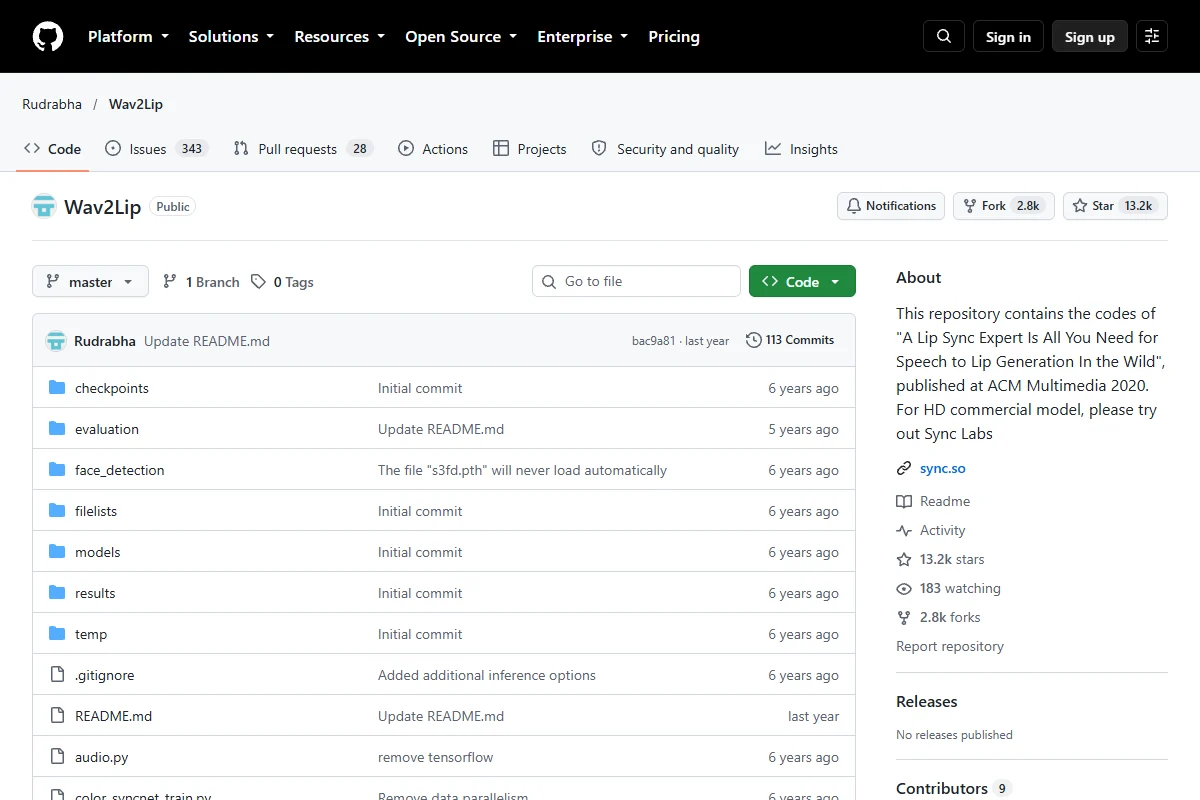
Tải mã nguồn Wav2Lip trên GitHub
Trong thế giới trí tuệ nhân tạo (AI) ngày nay, việc đồng bộ hóa khẩu hình miệng (lip-sync) với âm thanh một cách chân thực đang trở thành một trong những yêu cầu quan trọng. Dù bạn làm nội dung trên YouTube, sản xuất phim, hay phát triển các nhân vật ảo (virtual avatar), Wav2Lip là một trong những công cụ mã nguồn mở hàng đầu giúp bạn thực hiện điều này một cách chính xác nhất.
Bài viết này sẽ cung cấp cho bạn một cái nhìn chi tiết và chuyên sâu về cách công cụ AI này hoạt động, cấu hình hệ thống cần thiết, cũng như hướng dẫn chi tiết từng bước để cài đặt và sử dụng hiệu quả. Sự kết hợp giữa Wav2Lip và các mô hình sinh âm thanh AI đang định hình lại toàn bộ quy trình sản xuất nội dung kỹ thuật số.
Giải thích nguyên lý hoạt động
Wav2Lip không giống như các công cụ lip-sync truyền thống vốn chỉ khớp một vài khẩu hình cơ bản dựa trên cường độ âm thanh. Hệ thống này sử dụng một kiến trúc mạng nơ-ron tiên tiến để dự đoán và tái tạo lại chính xác hình dáng của đôi môi tương ứng với từng âm tiết trong đoạn hội thoại.
Kiến trúc Generator – Discriminator (GAN)
Thành công của Wav2Lip dựa trên kiến trúc Generative Adversarial Network (GAN). Cụ thể, mô hình có hai thành phần chính:
- Generator (Bộ tạo): Nhận vào một video (hoặc một bức ảnh tĩnh) và một đoạn âm thanh. Nó sẽ thay đổi vùng miệng của người trong video sao cho khớp với âm thanh đó.
- Discriminator (Bộ phân biệt): Đây là điểm làm nên sự khác biệt của Wav2Lip (cụ thể là mô hình Expert Lip-sync Discriminator). Nó được huấn luyện không chỉ để nhận biết ảnh thật hay giả, mà còn đánh giá xem khẩu hình miệng có thực sự khớp với đoạn âm thanh đầu vào ở độ phân giải từng khung hình (frame-level) hay không.
Nếu bạn đang tìm hiểu về cách AI có thể tối ưu hóa quy trình làm việc, bao gồm cả việc phân phối nội dung đa phương tiện, bạn có thể tham khảo thêm khóa học SEO miễn phí tại TPHCM để biết cách đưa các video AI của mình đạt thứ hạng cao trên các công cụ tìm kiếm.
Yêu cầu hệ thống (VRAM, Python, Git…)
Vì đây là một mô hình học sâu (Deep Learning) xử lý video, việc chạy Wav2Lip đòi hỏi tài nguyên phần cứng và phần mềm nhất định. Dưới đây là các yêu cầu chi tiết để bạn có thể chạy mượt mà công cụ này trên máy tính cá nhân.
Yêu cầu về phần cứng (Hardware)
- Card đồ họa (GPU): Bắt buộc nên có GPU NVIDIA hỗ trợ CUDA. Tối thiểu là 4GB VRAM (như GTX 1050 Ti hoặc GTX 1650) để render video ở độ phân giải 720p. Tuy nhiên, để xử lý nhanh và tránh lỗi OOM (Out of Memory), khuyến nghị 8GB VRAM trở lên (RTX 2070, RTX 3060…).
- RAM: Tối thiểu 8GB, khuyến nghị 16GB.
- Ổ cứng: Cần khoảng 10GB dung lượng trống để lưu trữ mã nguồn, mô hình pretrained và video đầu ra. SSD được khuyến khích để tăng tốc độ đọc/ghi dữ liệu.
Yêu cầu về phần mềm (Software)
- Hệ điều hành: Windows 10/11, Ubuntu 18.04+ hoặc macOS (Lưu ý: trên macOS chỉ chạy bằng CPU nên tốc độ sẽ rất chậm).
- Python: Phiên bản 3.6 hoặc 3.7. (Lưu ý: Không dùng Python 3.10+ vì sẽ gặp lỗi tương thích các thư viện cũ).
- Git: Dùng để clone mã nguồn từ GitHub.
- FFmpeg: Công cụ xử lý video/audio qua dòng lệnh bắt buộc phải có để Wav2Lip có thể bóc tách và hợp nhất luồng âm thanh – hình ảnh.
Hướng dẫn cài đặt thủ công
Để đảm bảo môi trường sạch sẽ và không gây xung đột với các dự án Python khác, chúng ta sẽ sử dụng virtualenv hoặc conda. Dưới đây là các bước thao tác trên terminal hoặc command prompt.
Bước 1: Clone mã nguồn qua Git
Mở terminal và gõ dòng lệnh sau để tải toàn bộ mã nguồn về máy tính của bạn:
git clone https://github.com/Rudrabha/Wav2Lip.git
cd Wav2Lip
Bước 2: Tạo và kích hoạt môi trường ảo (Virtual Environment)
Nên sử dụng Python 3.7 để tránh lỗi tương thích. Hãy tạo môi trường ảo và kích hoạt nó:
python -m venv wav2lip_env

# Cú pháp cho Windows:
wav2lip_env\Scripts\activate

# Cú pháp cho Linux/macOS:
source wav2lip_env/bin/activate
Bước 3: Cài đặt các thư viện cần thiết
Với môi trường đã được kích hoạt thành công (bạn sẽ thấy (wav2lip_env) ở đầu dòng lệnh), bạn tiến hành cài đặt thư viện theo tệp requirements.txt.
pip install -r requirements.txtMẹo: Có thể bạn cần cài đặt lại PyTorch bản đặc thù tương thích với phiên bản CUDA của máy tính. Ví dụ, nếu bạn dùng CUDA 11.3, câu lệnh sẽ là:
pip install torch torchvision torchaudio --extra-index-url https://download.pytorch.org/whl/cu113Tải Model & Cấu hình
Wav2Lip cung cấp sẵn các trọng số (pretrained weights) đã được huấn luyện với hàng nghìn giờ dữ liệu. Bạn có thể sử dụng ngay mà không cần tốn tiền chạy máy chủ GPU.
Các tệp trọng số cần thiết
- Wav2Lip model: Mô hình cơ bản, đem lại khẩu hình khá tự nhiên.
- Wav2Lip + GAN model: Mô hình nâng cao. Hình ảnh miệng sau khi ghép sẽ sắc nét hơn, tạo cảm giác răng rõ ràng hơn, dù đôi khi ở một số góc độ có thể bị lỗi artifact nhẹ.
Bạn cần tải các file định dạng .pth này về và đặt chúng vào đúng thư mục checkpoints/ nằm trong dự án Wav2Lip.
Tải công cụ Face Detection
Wav2Lip sử dụng mạng nơ ron s3fd để phát hiện và khoanh vùng khuôn mặt trong từng khung hình video. Bạn cần tải tệp s3fd.pth và đặt vào đường dẫn chính xác theo cấu trúc sau: face_detection/detection/sfd/s3fd.pth. Nếu bạn để sai thư mục, script sẽ báo lỗi không tìm thấy khuôn mặt.
Hướng dẫn tạo Video (CLI commands)
Sau khi chuẩn bị xong mọi thứ, bạn có thể tiến hành tạo video lip-sync đầu tiên của mình. Quá trình này được gọi là “Inference” (Suy luận mô hình). Hãy chuẩn bị sẵn một video đầu vào (ví dụ: video_goc.mp4) và một tệp âm thanh muốn ghép (ví dụ: am_thanh.wav).
Câu lệnh cơ bản
Trong cửa sổ terminal đã kích hoạt môi trường ảo, hãy chạy đoạn mã sau:
python inference.py --checkpoint_path checkpoints/wav2lip_gan.pth --face video_goc.mp4 --audio am_thanh.wavQuá trình render nhanh hay chậm phụ thuộc hoàn toàn vào GPU của bạn và độ dài video. Nếu chạy thành công, một tệp result_voice.mp4 sẽ được xuất ra và nằm trong thư mục results/.
Các tham số bổ sung hữu ích để tối ưu
--pads: (Định dạng: Trên, Dưới, Trái, Phải). Tham số này dùng để tinh chỉnh khung bounding box cắt khuôn mặt. Nếu bạn thấy miệng bị cắt lẹm một cách khó hiểu, hãy thử thêm--pads 0 20 0 0để lấy thêm phần cằm xuống dưới.--resize_factor: Nếu video của bạn có độ phân giải 1080p hay 4K và bị lỗi quá tải VRAM, bạn có thể giảm độ phân giải xuống (ví dụ--resize_factor 2sẽ giảm một nửa độ phân giải) để hệ thống có thể xử lý trơn tru.--nosmooth: Nếu bạn thấy vùng miệng sau khi tạo bị giật (jitter) hoặc bị nhòe ở các khung hình chuyển động nhanh, hãy thêm tham số này vào để hệ thống giữ nguyên cấu trúc mặt ban đầu nhiều nhất có thể.
Việc ứng dụng AI để tạo nội dung video đang trở thành xu hướng mạnh mẽ trong cả Marketing và giải trí. Đừng quên rằng để nội dung của bạn tiếp cận được đúng tệp người dùng tiềm năng, hãy áp dụng chiến lược phân phối chuẩn chỉ từ khóa học SEO miễn phí tại TPHCM để kết hợp hoàn hảo giữa công nghệ tiên tiến và Digital Marketing.
Khắc phục lỗi (CUDA out of memory, etc)
Trong quá trình thao tác với mã nguồn mở, bạn không thể tránh khỏi các lỗi (bug). Dưới đây là cách khắc phục những lỗi thường gặp nhất đối với Wav2Lip.
1. Lỗi RuntimeError: CUDA out of memory (OOM)
Nguyên nhân: Do video có độ phân giải quá cao hoặc GPU của bạn không đủ bộ nhớ lưu trữ (VRAM) để chứa mô hình cũng như bộ đệm khung hình.
Cách khắc phục:
- Cách đơn giản nhất là thêm tham số
--resize_factor 2(hoặc 3, 4) vào câu lệnh Inference. - Giảm kích thước batch (lô dữ liệu) được xử lý đồng thời. Mở file
inference.pytrong một trình chỉnh sửa code (như VS Code, Notepad++), tìm dòng có biếnwav2lip_batch_sizevà giảm giá trị này xuống 8 hoặc 4.
2. Lỗi Face not detected!
Nguyên nhân: Hệ thống không thể nhận diện được khuôn mặt. Khung hình có góc mặt quá nghiêng, khuất bóng quá nhiều, hoặc phổ biến nhất là tệp trọng số s3fd.pth bị đặt sai thư mục.
Cách khắc phục: Đầu tiên, kiểm tra kỹ lại đường dẫn face_detection/detection/sfd/s3fd.pth. Thứ hai, bạn hãy dùng các phần mềm cắt video để loại bỏ các phân đoạn người đó quay mặt đi hoặc dùng tay che miệng. Tốt nhất là sử dụng một đoạn video có góc nhìn chính diện và ánh sáng ổn định.
3. Lỗi thiếu FFmpeg (ffmpeg is not recognized as an internal or external command)
Nguyên nhân: Windows không tìm thấy chương trình FFmpeg. Công cụ này cực kỳ cần thiết để Wav2Lip bóc tách và trích xuất file audio từ video gốc.
Cách khắc phục: Tải FFmpeg bản binary dành cho Windows, giải nén và copy thư mục vào ổ C. Sau đó, thêm đường dẫn thư mục bin của FFmpeg vào System Environment Variables (Biến môi trường) của Windows. Đừng quên khởi động lại cửa sổ terminal (CMD/Powershell) sau khi lưu cấu hình.
Wav2Lip là một công cụ cực kỳ mạnh mẽ cho những ai đam mê AI và muốn cá nhân hóa video ở mức độ cao. Mặc dù quá trình cài đặt có thể gặp một chút rào cản kỹ thuật đối với người mới, nhưng một khi đã chạy mượt mà, bạn sẽ nắm trong tay khả năng kiểm soát hoàn toàn quy trình sinh video chuyên nghiệp.