Giải thích nguyên lý hoạt động của Stable Video Diffusion (SVD)
Stable Video Diffusion (SVD) là một mô hình AI tiên tiến do Stability AI phát triển, đánh dấu một bước tiến lớn trong lĩnh vực xử lý và tạo nội dung đa phương tiện. Nguyên lý hoạt động cơ bản của SVD dựa trên kiến trúc Latent Diffusion Models (LDM), tương tự như người tiền nhiệm nổi tiếng Stable Diffusion, nhưng được mở rộng đáng kể để xử lý thông tin theo chiều thời gian (temporal dimension). Khác với các mô hình tạo ảnh tĩnh chỉ học cách phân phối điểm ảnh trong một khung hình duy nhất, SVD học cách dự đoán và nội suy sự biến đổi của các điểm ảnh qua nhiều khung hình liên tiếp, tạo ra chuỗi chuyển động mượt mà và logic.
Quá trình này bắt đầu bằng việc nhận một hình ảnh đầu vào (Image-to-Video) hoặc một đoạn văn bản mô tả (Text-to-Video). Thông tin này được nén vào một không gian tiềm ẩn (latent space) thông qua một Variational Autoencoder (VAE). Trong không gian tiềm ẩn này, mô hình áp dụng quá trình khuếch tán (diffusion process). Ban đầu, nó thêm nhiễu (noise) ngẫu nhiên vào dữ liệu tiềm ẩn của các khung hình theo thời gian. Sau đó, mạng nơ-ron (thường là U-Net được tinh chỉnh với các lớp chú ý không gian – thời gian) được huấn luyện để đảo ngược quá trình này, dần dần loại bỏ nhiễu để khôi phục lại các đặc trưng video rõ nét. Các lớp chú ý thời gian (temporal attention layers) đóng vai trò then chốt, giúp mô hình hiểu được sự liên tục và nhất quán giữa khung hình trước và khung hình sau, đảm bảo các vật thể di chuyển một cách tự nhiên mà không bị biến dạng bất thường.
Hơn nữa, SVD sử dụng một lượng dữ liệu huấn luyện khổng lồ gồm hàng triệu video chất lượng cao, giúp nó nắm bắt được các quy luật vật lý cơ bản, ánh sáng, và động lực học của thế giới thực. Khi bạn muốn tối ưu hóa quá trình làm việc của mình, việc nắm bắt các công nghệ như thế này cũng quan trọng như việc nắm bắt các chiến lược SEO hiệu quả. Nếu bạn đang tìm kiếm cách cải thiện thứ hạng website, đừng bỏ lỡ khóa học SEO miễn phí tại TPHCM để trang bị cho mình những kiến thức thực chiến tốt nhất. Sự kết hợp giữa không gian tiềm ẩn hiệu quả và cơ chế chú ý không gian – thời gian tinh vi chính là chìa khóa giúp Stable Video Diffusion tạo ra những đoạn video độ phân giải cao, chân thực với tài nguyên tính toán được tối ưu hóa đáng kể so với các phương pháp trước đây.
Để đạt được chất lượng đỉnh cao, SVD còn trải qua quá trình tinh chỉnh (fine-tuning) nhiều giai đoạn. Ban đầu, nó được huấn luyện trước trên tập dữ liệu ảnh tĩnh cực lớn, sau đó mới được tinh chỉnh trên dữ liệu video để học các yếu tố động. Cách tiếp cận này giúp mô hình thừa hưởng khả năng hiểu ngữ nghĩa và tạo hình ảnh tuyệt vời từ Stable Diffusion, đồng thời giảm thiểu rủi ro học sai các khái niệm khi trực tiếp huấn luyện trên video ngay từ đầu. Kết quả là một mã nguồn mở mạnh mẽ, sẵn sàng cho các nhà phát triển và nghệ sĩ sáng tạo khai phá mọi giới hạn của nghệ thuật số.
Yêu cầu hệ thống (VRAM, Python, Git…)
Để vận hành Stable Video Diffusion một cách mượt mà và tránh các lỗi tràn bộ nhớ không mong muốn, bạn cần đảm bảo hệ thống của mình đáp ứng các yêu cầu phần cứng và phần mềm khắt khe. SVD là một mô hình nặng, đòi hỏi khả năng xử lý song song mạnh mẽ mà chỉ các card đồ họa chuyên dụng mới có thể cung cấp.
Yêu cầu phần cứng
Thành phần quan trọng nhất là Card đồ họa (GPU). SVD hoạt động tốt nhất trên nền tảng kiến trúc CUDA của NVIDIA. Do quá trình tạo video đòi hỏi phải xử lý nhiều khung hình cùng lúc trong không gian tiềm ẩn, dung lượng VRAM (Video RAM) là yếu tố sống còn.
- Tối thiểu: NVIDIA GPU với 16GB VRAM (ví dụ: RTX 4080, RTX 3080 Ti). Mức này cho phép bạn tạo các video độ phân giải thấp (khoảng 576×1024) với số lượng khung hình hạn chế (14 frames).
- Khuyến nghị: NVIDIA GPU với 24GB VRAM trở lên (ví dụ: RTX 3090, RTX 4090, hoặc các dòng GPU chuyên dụng như A5000, A6000). Với 24GB VRAM, bạn có thể chạy SVD-XT, tạo ra 25 khung hình ở độ phân giải tiêu chuẩn một cách thoải mái hơn.
- RAM hệ thống: Tối thiểu 32GB, khuyến nghị 64GB để xử lý mượt mà quá trình tải mô hình từ ổ cứng lên VRAM.
- Lưu trữ: Ổ cứng SSD NVMe với ít nhất 50GB dung lượng trống. Tốc độ đọc/ghi của SSD NVMe giúp giảm thiểu thời gian chờ khi tải các file mô hình có kích thước lên đến hàng chục Gigabyte.
Yêu cầu phần mềm
Hệ sinh thái phần mềm mã nguồn mở là nền tảng để chạy SVD. Bạn cần cài đặt sẵn các công cụ sau trên hệ điều hành của mình (Windows hoặc Linux đều được hỗ trợ, nhưng Linux thường mang lại hiệu suất ổn định hơn):
- Python: Phiên bản 3.10.x. Lưu ý không sử dụng các phiên bản quá mới như 3.12 vì có thể gây xung đột với thư viện PyTorch.
- Git: Công cụ quản lý mã nguồn, cần thiết để tải kho lưu trữ từ GitHub về máy tính.
- CUDA Toolkit: Phiên bản tương thích với PyTorch (thường là CUDA 11.8 hoặc 12.1) để phần mềm có thể giao tiếp trực tiếp với GPU NVIDIA.
- FFmpeg: Công cụ xử lý đa phương tiện, rất quan trọng để mã hóa (encode) các khung hình ảnh rời rạc thành tệp video mp4 cuối cùng.
Việc chuẩn bị một hệ thống đáp ứng đúng yêu cầu cũng giống như xây dựng nền móng vững chắc cho một chiến dịch SEO. Để hiểu rõ hơn về các bước tối ưu hóa nền tảng, bạn có thể tham khảo khóa học SEO miễn phí tại TPHCM, nơi cung cấp những kiến thức từ cơ bản đến nâng cao hoàn toàn miễn phí.
Hướng dẫn cài đặt thủ công
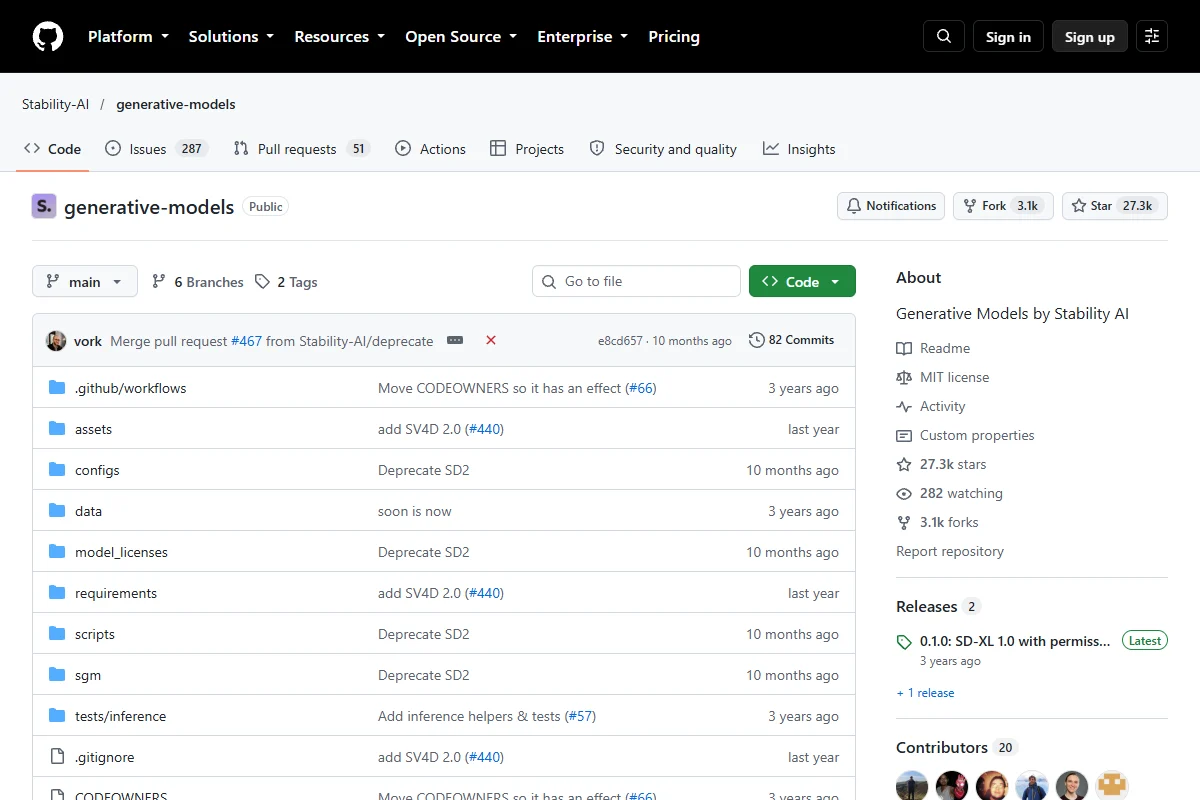
Quy trình cài đặt Stable Video Diffusion đòi hỏi sự kiên nhẫn và cẩn thận trong từng bước. Chúng tôi sẽ sử dụng kho lưu trữ chính thức generative-models của Stability AI. Hãy làm theo các lệnh sau trong Terminal (Linux/macOS) hoặc Command Prompt/PowerShell (Windows).
Bước 1: Clone mã nguồn từ GitHub
Mở terminal, di chuyển đến thư mục bạn muốn cài đặt và chạy lệnh sau để tải toàn bộ mã nguồn về máy:
git clone https://github.com/Stability-AI/generative-models.git
cd generative-models
Lệnh này sẽ tạo một thư mục generative-models và chứa toàn bộ mã nguồn cần thiết.
Bước 2: Tạo môi trường ảo (Virtual Environment)
Việc sử dụng môi trường ảo giúp cô lập các thư viện của SVD, tránh xung đột với các dự án Python khác trên máy tính của bạn. Trong thư mục dự án, chạy lệnh:
python -m venv svd_env
Kích hoạt môi trường ảo:
- Trên Windows:
svd_env\Scripts\activate - Trên Linux/macOS:
source svd_env/bin/activate
Sau khi kích hoạt, bạn sẽ thấy tiền tố (svd_env) xuất hiện ở đầu dòng lệnh.
Bước 3: Cài đặt các thư viện (Dependencies)
Kho lưu trữ của Stability AI cung cấp nhiều phương pháp cài đặt. Bạn có thể sử dụng file requirements/pt2.txt để cài đặt các gói cần thiết với phiên bản PyTorch 2.x mới nhất, giúp tăng tốc độ xử lý.
pip install -r requirements/pt2.txt
Tiếp theo, cài đặt chính bản thân gói generative-models dưới dạng thư viện có thể chỉnh sửa (editable mode) và thư viện sgm (Stability Generative Models):
pip install -e .
Việc cài đặt có thể mất vài phút tùy thuộc vào tốc độ mạng của bạn, vì các gói như PyTorch có dung lượng khá lớn. Hãy đảm bảo bạn không gặp lỗi đỏ nào trong quá trình cài đặt.
Tải Model và Cấu hình hệ thống
Mã nguồn chỉ là khung xương, để SVD thực sự hoạt động, bạn cần có các trọng số (weights) của mô hình. Stability AI cung cấp hai phiên bản mô hình chính cho Stable Video Diffusion: SVD (tạo 14 khung hình) và SVD-XT (tạo 25 khung hình).
Bước 1: Tải file SafeTensors
Bạn cần truy cập vào Hugging Face để tải mô hình. Lưu ý rằng bạn có thể cần phải tạo tài khoản và đồng ý với điều khoản sử dụng của Stability AI trước khi được phép tải xuống.
- Mô hình SVD (14 frames):
svd.safetensors - Mô hình SVD-XT (25 frames):
svd_xt.safetensors
Tải mô hình SVD-XT vì nó mang lại kết quả mượt mà hơn. Sau khi tải xong, hãy tạo một thư mục checkpoints trong thư mục gốc của dự án và di chuyển file vừa tải vào đó:
mkdir checkpoints
# Di chuyển file svd_xt.safetensors vào thư mục checkpoints
Bước 2: Cấu hình biến môi trường
Trong một số trường hợp, để mã nguồn có thể tìm thấy mô hình, bạn cần chỉnh sửa đường dẫn trong các file cấu hình YAML hoặc truyền tham số khi chạy lệnh. SVD sử dụng Streamlit làm giao diện người dùng đơn giản cho việc chạy thử nghiệm cục bộ, hoặc bạn có thể gọi trực tiếp qua CLI.
Để tối ưu hóa hiệu suất bộ nhớ trên các GPU không phải là dòng cao cấp nhất, bạn có thể thiết lập biến môi trường báo cho PyTorch cấp phát bộ nhớ hiệu quả hơn (trên Linux):
export PYTORCH_CUDA_ALLOC_CONF=garbage_collection_threshold:0.9,max_split_size_mb:512
Điều này giúp giảm thiểu tình trạng phân mảnh bộ nhớ VRAM, một vấn đề cực kỳ phổ biến khi chạy các mô hình AI tạo sinh dung lượng lớn.
Hướng dẫn tạo Video (CLI commands)
Sau khi hoàn tất cài đặt và tải mô hình, bạn đã sẵn sàng để tạo video đầu tiên của mình. Quy trình mặc định của SVD hiện tại chủ yếu là Image-to-Video, nghĩa là bạn cung cấp một hình ảnh đầu vào, và AI sẽ “thổi hồn” để làm nó chuyển động.
Chạy qua Streamlit (Giao diện đồ họa đơn giản)
Stability AI cung cấp một script Streamlit để bạn dễ dàng tương tác. Chạy lệnh sau trong terminal:
streamlit run scripts/demo/video_sampling.py
Lệnh này sẽ mở một cửa sổ trình duyệt. Tại đây, bạn có thể tải lên một bức ảnh, điều chỉnh các thông số và nhấn “Sample” để tạo video.
Chạy thông qua Command Line Interface (CLI)
Dành cho các nhà phát triển muốn tự động hóa hoặc tích hợp vào hệ thống khác, bạn có thể chạy một tập lệnh Python trực tiếp. Mặc dù repository gốc tập trung vào giao diện Streamlit cho demo, bạn có thể viết một script đơn giản dựa trên thư viện sgm. Dưới đây là ví dụ về một lệnh CLI để chạy mẫu video từ một ảnh gốc có sẵn:
python scripts/sampling/simple_video_sample.py --input_path path/to/your/image.png --version svd_xt
Giải thích các tham số quan trọng:
--input_path: Đường dẫn tới bức ảnh tĩnh bạn muốn làm cho chuyển động. Kích thước lý tưởng nên được crop về 576×1024 để khớp với dữ liệu huấn luyện của SVD.--version: Chọnsvdhoặcsvd_xttương ứng với số khung hình (14 hoặc 25) và file model bạn đã tải.--fps_id: (Tùy chọn) Số khung hình trên giây. Thông thường đặt ở mức 6.--motion_bucket_id: (Tùy chọn) Mức độ chuyển động. Số càng lớn, sự thay đổi trong video càng mạnh (mặc định thường là 127). Tuy nhiên, nếu để quá cao, video có thể bị biến dạng hoặc mất tính chân thực.--cond_aug: Lượng nhiễu thêm vào khung hình đầu vào (mặc định 0.02). Tăng giá trị này có thể tạo ra nhiều chuyển động hơn nhưng làm mờ khung hình ban đầu.
Kết quả đầu ra sẽ được lưu mặc định trong thư mục outputs/ dưới định dạng file MP4. Thời gian render (xuất video) phụ thuộc hoàn toàn vào sức mạnh GPU của bạn, có thể dao động từ vài chục giây đến vài phút cho một đoạn video ngắn 2-3 giây.
Khắc phục lỗi (CUDA out of memory, etc)
Trong quá trình làm việc với SVD, việc gặp lỗi là không thể tránh khỏi. Dưới đây là các lỗi phổ biến nhất và cách giải quyết chi tiết, giúp bạn tiết kiệm thời gian đáng kể.
1. Lỗi CUDA Out of Memory (OOM)
Đây là cơn ác mộng phổ biến nhất. Lỗi này xuất hiện khi GPU của bạn không có đủ VRAM để chứa toàn bộ mô hình và các tính toán trung gian.
- Cách xử lý 1: Sử dụng mô hình
svd(14 frames) thay vìsvd_xt(25 frames) để giảm dung lượng cần xử lý trong một batch. - Cách xử lý 2: Giảm độ phân giải của hình ảnh đầu vào. Thay vì 576×1024, bạn có thể thử cắt giảm đôi chút nếu script của bạn hỗ trợ thay đổi (mặc dù SVD hoạt động tốt nhất ở độ phân giải cố định này).
- Cách xử lý 3: Kích hoạt tính năng xformers hoặc FlashAttention. Trong file cấu hình hoặc script, hãy đảm bảo rằng bạn đang sử dụng bộ nhớ được tối ưu hóa:
pip install xformersvà bật nó lên. - Cách xử lý 4: Đóng tất cả các ứng dụng đang tiêu thụ VRAM khác (như trình duyệt web, phần mềm thiết kế đồ họa) trước khi chạy script.
2. Lỗi ModuleNotFoundError
Hệ thống thông báo thiếu một thư viện Python nào đó (ví dụ: No module named 'omomegaconf').
- Cách xử lý: Đơn giản là bạn đã quên cài đặt hoặc cài đặt thất bại một thư viện. Hãy kiểm tra lại tên thư viện bị thiếu và chạy lệnh
pip install tên-thư-viện. Đảm bảo rằng bạn vẫn đang ở trong môi trường ảo (virtual environment).
3. Video xuất ra bị nhiễu, biến dạng hỏng hoàn toàn
Nếu video output của bạn trông như một mớ pixel lộn xộn hoặc vật thể bị biến dạng một cách kỳ dị.
- Cách xử lý: Kiểm tra lại tham số
motion_bucket_idvàcond_aug. Thông thường, việc ép mô hình tạo ra quá nhiều chuyển động trên một hình ảnh tĩnh phức tạp sẽ dẫn đến kết quả này. Hãy thử giảmmotion_bucket_idxuống mức 40-80 để có chuyển động tinh tế và tự nhiên hơn.
4. Lỗi liên quan đến PyTorch và CUDA Mismatch
Lỗi thông báo phiên bản PyTorch biên dịch không khớp với phiên bản CUDA đang chạy trên máy.
- Cách xử lý: Gỡ cài đặt PyTorch hiện tại bằng
pip uninstall torch torchvision torchaudio, sau đó lên trang chủ của PyTorch (pytorch.org) để lấy lệnh cài đặt chính xác tương ứng với phiên bản CUDA toolkit bạn đang cài trên máy. Nếu có thể, hãy cài mới hoàn toàn CUDA toolkit phiên bản 11.8 hoặc 12.1.
Việc xử lý các lỗi kỹ thuật này cũng đòi hỏi tư duy phân tích và giải quyết vấn đề tương tự như khi bạn làm SEO. Nếu bạn muốn rèn luyện tư duy này đồng thời làm chủ kỹ năng đưa website lên đỉnh Google, hãy đăng ký ngay khóa học SEO miễn phí tại TPHCM để được hướng dẫn bài bản. Stable Video Diffusion là một công cụ mạnh mẽ, và khi bạn đã vượt qua được những rào cản kỹ thuật ban đầu, một chân trời sáng tạo vô tận sẽ mở ra trước mắt.