Trong thế giá»›i của AI tạo sinh, việc xá» lý video Ä‘ang dần trở thà nh má»™t trong những xu hÆ°á»›ng nóng nhất. Nếu bạn Ä‘ang sá» dụng ComfyUI để tạo ra những tác phẩm nghệ thuáºt bằng Stable Diffusion, chắc hẳn bạn đã nháºn ra rằng việc là m việc vá»›i video không há» Ä‘Æ¡n giản nếu chỉ sá» dụng các node mặc định. Äó chÃnh là lúc
ComfyUI VideoHelperSuite xuất hiện nhÆ° má»™t cứu cánh tuyệt vá»i, giúp bạn xây dá»±ng luồng tạo video tá»± Ä‘á»™ng hóa má»™t cách mượt mà và hiệu quả. Nếu bạn quan tâm đến việc tối Æ°u hóa ná»™i dung web cho các dá»± án AI của mình, đừng quên tham khảo
Khóa há»c SEO miá»…n phà tại TPHCM để trang bị thêm kỹ năng nhé.
Bà i viết nà y sẽ đi sâu và o việc hướng dẫn bạn cách sỠdụng ComfyUI VideoHelperSuite từ A đến Z, giúp bạn biến những ý tưởng video phức tạp thà nh hiện thực thông qua các luồng xỠlý tự động hóa (workflows).
Giải thÃch nguyên lý hoạt Ä‘á»™ng
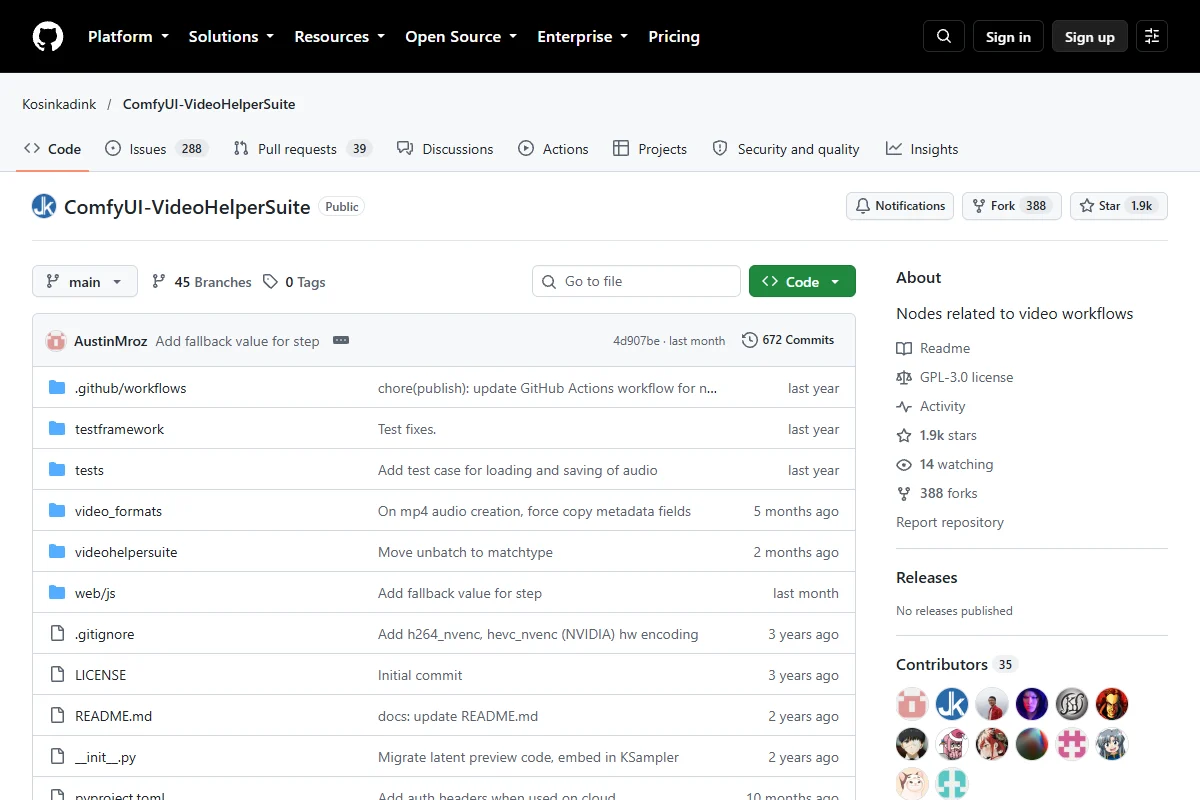
ComfyUI VideoHelperSuite là má»™t bá»™ công cụ (custom nodes) được phát triển dà nh riêng cho hệ sinh thái ComfyUI, vá»›i mục tiêu chÃnh là đơn giản hóa và tối Æ°u hóa các tác vụ liên quan đến video. Nguyên lý hoạt Ä‘á»™ng của bá»™ công cụ nà y dá»±a trên việc chia nhá» quá trình xá» lý video thà nh các bÆ°á»›c riêng biệt, sau đó kết nối chúng lại thà nh má»™t luồng hoà n chỉnh.
Thay vì phải dá»±a và o các phần má»m chỉnh sá»a video bên ngoà i, VideoHelperSuite cho phép bạn:
–
Load Video: Äá»c trá»±c tiếp các tệp video từ máy tÃnh của bạn và chuyển đổi chúng thà nh các chuá»—i hình ảnh (frames) hoặc các đối tượng latent có thể xá» lý được bằng mô hình AI. Nó há»— trợ nhiá»u định dạng phổ biến nhÆ° MP4, WEBM, GIF.
–
Xá» lý chuá»—i khung hình (Batch Processing): Má»—i khung hình của video được coi nhÆ° má»™t hình ảnh riêng biệt, nhÆ°ng được nhóm lại thà nh các “batch” để mô hình AI (nhÆ° AnimateDiff hoặc SVD – Stable Video Diffusion) có thể xá» lý đồng thá»i, đảm bảo tÃnh nhất quán (temporal consistency) giữa các khung hình.
–
LÆ°u Video (Combine & Save): Sau khi các khung hình đã được AI xá» lý (và dụ: chuyển đổi phong cách, upscale, hoặc tạo chuyển Ä‘á»™ng má»›i), VideoHelperSuite sẽ thu tháºp chúng lại, kết hợp vá»›i âm thanh (nếu có) và mã hóa (encode) trở lại thà nh má»™t tệp video hoà n chỉnh, sẵn sà ng để chia sẻ.
Bá»™ công cụ nà y táºn dụng sức mạnh của FFmpeg ở tầng dÆ°á»›i cùng để đảm bảo hiệu suất xá» lý nhanh chóng và há»— trợ Ä‘a dạng các codec. Bằng cách thiết láºp các luồng tá»± Ä‘á»™ng hóa trong ComfyUI, bạn có thể tạo ra hà ng loạt video vá»›i các cà i đặt khác nhau mà không cần can thiệp thủ công và o từng bÆ°á»›c, giúp tiết kiệm vô số thá»i gian.
Việc hiểu rõ nguyên lý hoạt Ä‘á»™ng nà y rất quan trá»ng. Nó giống nhÆ° việc xây dá»±ng ná»n tảng kiến thức vững chắc. Nhân tiện, nếu bạn Ä‘ang xây dá»±ng blog để chia sẻ vá» AI, việc há»c há»i thêm các kỹ thuáºt tối Æ°u hóa qua
Khóa há»c SEO miá»…n phà tại TPHCM sẽ giúp bà i viết của bạn tiếp cáºn được nhiá»u ngÆ°á»i dùng hÆ¡n.
Yêu cầu hệ thống (VRAM, Python, Git…)
Xá» lý video bằng AI là má»™t tác vụ tiêu tốn cá»±c kỳ nhiá»u tà i nguyên phần cứng. Äể có thể chạy mượt mà ComfyUI kết hợp vá»›i VideoHelperSuite và các mô hình tạo video, hệ thống của bạn cần đáp ứng các yêu cầu tối thiểu sau đây:
1. Cấu hình phần cứng (Äặc biệt là GPU)
–
VRAM (Bá»™ nhá»› đồ há»a): Äây là yếu tố quan trá»ng nhất. Äể xá» lý video Ä‘á»™ phân giải thấp (và dụ: 512×512, 16 khung hình), bạn cần tối thiểu
8GB VRAM (NVIDIA RTX 3060 hoặc tương đương). Tuy nhiên, để là m việc thoải mái với độ phân giải cao hơn hoặc số lượng khung hình lớn (như dùng SVD hoặc AnimateDiff dà i), mức khuyến nghị là từ
12GB đến 24GB VRAM (RTX 3090, 4090).
–
RAM hệ thống: Khuyến nghị 32GB trở lên. Khi load video hoặc lÆ°u trữ tạm thá»i các khung hình, hệ thống sẽ sá» dụng rất nhiá»u RAM.
–
á»” cứng: SSD NVMe dung lượng lá»›n (Ãt nhất 1TB trống). Các mô hình AI và các tệp video trung gian sẽ chiếm má»™t lượng lá»›n không gian lÆ°u trữ vá»›i tốc Ä‘á»™ Ä‘á»c ghi cần cá»±c kỳ nhanh.
2. Môi trÆ°á»ng phần má»m
–
Hệ Ä‘iá»u hà nh: Windows 10/11 hoặc Linux (Ubuntu được khuyến nghị cho hiệu năng tốt nhất).
–
Python: Phiên bản Python 3.10.x hoặc 3.11.x là ổn định nhất hiện nay cho ComfyUI và các thư viện liên quan.
–
Git: Cần thiết để tải vá» mã nguồn của ComfyUI, VideoHelperSuite và dá»… dà ng cáºp nháºt các phiên bản má»›i nhất.
–
FFmpeg: Phải được cà i đặt và thêm và o biến môi trÆ°á»ng (PATH) của hệ Ä‘iá»u hà nh. VideoHelperSuite phụ thuá»™c rất nhiá»u và o FFmpeg để giải mã và mã hóa video.
Hướng dẫn cà i đặt thủ công (git clone, venv, pip install)
Mặc dù bạn có thể sỠdụng ComfyUI Manager để cà i đặt, nhưng việc cà i đặt thủ công sẽ giúp bạn hiểu rõ hơn vỠcấu trúc thư mục và dễ dà ng xỠlý lỗi nếu có. Dưới đây là các bước cà i đặt thủ công ComfyUI VideoHelperSuite thông qua command line.
BÆ°á»›c 1: Äiá»u hÆ°á»›ng đến thÆ° mục custom_nodes
Mở Terminal hoặc Command Prompt, và di chuyển đến thư mục chứa các custom nodes của bản cà i đặt ComfyUI của bạn:
cd ComfyUI/custom_nodes
Bước 2: Clone mã nguồn từ GitHub
SỠdụng Git để tải mã nguồn của VideoHelperSuite vỠthư mục hiện tại:
git clone https://github.com/Kosinkadink/ComfyUI-VideoHelperSuite.git
BÆ°á»›c 3: KÃch hoạt môi trÆ°á»ng ảo (venv)
Nếu bạn Ä‘ang chạy ComfyUI trong má»™t môi trÆ°á»ng ảo (venv) riêng biệt (rất được khuyến khÃch để tránh xung Ä‘á»™t thÆ° viện), hãy kÃch hoạt nó:
Trên Windows:
..\..\venv\Scripts\activate
Trên Linux/macOS:
source ../../venv/bin/activate
Bước 4: Cà i đặt các thư viện phụ thuộc (pip install)
Di chuyển và o thư mục của VideoHelperSuite vừa được tải vỠvà cà i đặt các packages yêu cầu trong file `requirements.txt`:
cd ComfyUI-VideoHelperSuite
pip install -r requirements.txt
LÆ°u ý quan trá»ng: Äừng quên cà i đặt FFmpeg trên máy của bạn nếu chÆ°a có. Trên Windows, bạn có thể tải các bản build sẵn và thêm Ä‘Æ°á»ng dẫn và o System PATH. Trên Linux, chỉ cần chạy `sudo apt install ffmpeg`.
Tải Model & Cấu hình
VideoHelperSuite bản thân nó chỉ là các node xá» lý file. Äể thá»±c sá»± tạo ra hay biến đổi video, bạn cần kết hợp nó vá»›i các mô hình AI tạo video nhÆ° AnimateDiff hoặc Stable Video Diffusion (SVD).
1. Tải Model AnimateDiff (Và dụ minh há»a)
AnimateDiff là một trong những công cụ phổ biến nhất được kết hợp với VideoHelperSuite. Bạn cần tải các tệp Checkpoint (Motion Modules) của AnimateDiff.
– Truy cáºp HuggingFace hoặc Civitai để tìm các motion modules nhÆ° `mm_sd_v15_v2.ckpt`.
– LÆ°u các tệp nà y và o thÆ° mục: `ComfyUI/custom_nodes/ComfyUI-AnimateDiff-Evolved/models/` (bạn cÅ©ng cần cà i đặt node AnimateDiff-Evolved trÆ°á»›c đó).
2. Cấu hình luồng là m việc trong ComfyUI
Khởi Ä‘á»™ng ComfyUI và bắt đầu kéo thả các node để tạo thà nh má»™t chuá»—i hoà n chỉnh. Các node quan trá»ng nhất của VideoHelperSuite mà bạn sẽ thÆ°á»ng xuyên sá» dụng bao gồm:
–
VHS_LoadVideo: Chá»n Ä‘Æ°á»ng dẫn đến tệp video đầu và o của bạn. Node nà y sẽ tá»± Ä‘á»™ng trÃch xuất các khung hình. Bạn có thể thiết láºp `frame_load_cap` (số lượng khung hình tối Ä‘a muốn tải) hoặc `skip_first_frames` để bá» qua phần đầu video.
–
VHS_VideoCombine: Node nà y nằm ở cuối luồng, nháºn các khung hình đã qua xá» lý (sau VAE Decode) và lÆ°u thà nh file video. Bạn có thể chá»n định dạng (format) nhÆ° video/h264-mp4, thiết láºp `frame_rate` (fps – số khung hình trên giây) sao cho phù hợp vá»›i video gốc hoặc ý đồ của bạn.
Bằng cách thiết láºp cấu hình hợp lý, kết nối các Ä‘Æ°á»ng dẫn dữ liệu giữa Load Video, KSampler (vá»›i AnimateDiff được tÃch hợp), VAE Decode, và cuối cùng là VideoCombine, bạn đã xây dá»±ng thà nh công má»™t cá»— máy sản xuất video thu nhá». Việc tối Æ°u hóa luồng nà y cÅ©ng tÆ°Æ¡ng tá»± nhÆ° việc tối Æ°u hóa trang web, nếu bạn muốn trang web của mình mạnh mẽ hÆ¡n, hãy thá» tìm hiểu qua
Khóa há»c SEO miá»…n phà tại TPHCM do các chuyên gia hÆ°á»›ng dẫn.
Hướng dẫn tạo Video (CLI commands)
Mặc dù ComfyUI có giao diện web trá»±c quan, nhiá»u ngÆ°á»i dùng chuyên nghiệp hoặc các nhà phát triển thÃch tá»± Ä‘á»™ng hóa quá trình chạy các workflow thông qua Command Line Interface (CLI) và API của ComfyUI, đặc biệt khi triển khai trên máy chủ.
Äể tạo video không cần mở trình duyệt, bạn cần kÃch hoạt ComfyUI ở chế Ä‘á»™ lắng nghe API và gá»i má»™t tệp JSON chứa cấu trúc luồng là m việc của bạn (đã được lÆ°u ở định dạng API format từ giao diện web).
1. Khởi chạy ComfyUI
python main.py --listen 127.0.0.1 --port 8188
2. Gá»i yêu cầu qua API (Và dụ sá» dụng cURL)
Giả sá» bạn đã lÆ°u workflow của mình thà nh file `video_workflow_api.json`. Bạn có thể dùng lệnh cURL để kÃch hoạt quá trình render:
curl -X POST -H "Content-Type: application/json" -d @video_workflow_api.json http://127.0.0.1:8188/prompt
Hệ thống sẽ xếp hà ng (queue) yêu cầu của bạn và tá»± Ä‘á»™ng tải video, chạy qua mạng nÆ¡-ron, rồi lÆ°u kết quả và o thÆ° mục `ComfyUI/output` nhá» và o node VHS_VideoCombine. Äây là má»™t cách tiếp cáºn cá»±c kỳ mạnh mẽ để tÃch hợp ComfyUI và o các pipeline lá»›n hÆ¡n, chẳng hạn nhÆ° bot Discord hoặc ná»n tảng web tạo video tá»± Ä‘á»™ng.
Khắc phục lỗi (CUDA out of memory, etc)
Là m việc vá»›i video và AI không bao giá» là con Ä‘Æ°á»ng bằng phẳng. Việc gặp lá»—i là chuyện nhÆ° cÆ¡m bữa. DÆ°á»›i đây là cách khắc phục má»™t số vấn Ä‘á» phổ biến nhất:
1. Lá»—i: RuntimeError: CUDA out of memory (OOM)
Äây là lá»—i kinh Ä‘iển nhất. Nó có nghÄ©a là Card đồ há»a (VRAM) của bạn không đủ dung lượng để chứa mô hình, các khung hình trung gian và thông tin tÃnh toán cùng má»™t lúc.
–
Cách khắc phục:
– Giảm Ä‘á»™ phân giải video đầu ra (và dụ: từ 1024×1024 xuống 512×512).
– Giảm số lượng khung hình xá» lý trong má»™t mẻ (batch size) bằng cách thiết láºp `frame_load_cap` thấp hÆ¡n trong node VHS_LoadVideo.
– Sá» dụng các tùy chá»n khởi chạy ComfyUI tiết kiệm bá»™ nhá»›: thêm `–lowvram` hoặc `–medvram` và o lệnh chạy `python main.py`.
2. Lỗi: Không thể lưu video (FFmpeg not found)
Lá»—i nà y xảy ra khi VHS_VideoCombine chạy đến bÆ°á»›c cuối cùng nhÆ°ng không thể xuất file. Nguyên nhân thÆ°á»ng là hệ thống không tìm thấy phần má»m FFmpeg.
–
Cách khắc phục: Äảm bảo bạn đã cà i đặt FFmpeg và đưá»ng dẫn tá»›i thÆ° mục `bin` của FFmpeg đã được thêm và o biến môi trÆ°á»ng PATH của hệ Ä‘iá»u hà nh. Sau đó, khởi Ä‘á»™ng lại hoà n toà n terminal và ComfyUI.
3. Lỗi: Mà u sắc video bị sai lệch sau khi render
Video xuất ra có mà u sắc nhợt nhạt hoặc bị lá»—i mà u nghiêm trá»ng.
–
Cách khắc phục: ThÆ°á»ng do việc sá» dụng sai VAE hoặc cấu hình không đồng bá»™. Hãy đảm bảo bạn sá» dụng đúng node VAE Decode chuẩn cho mô hình SD1.5 hoặc SDXL tÆ°Æ¡ng ứng.
Tóm lại, ComfyUI VideoHelperSuite là má»™t plugin không thể thiếu nếu bạn nghiêm túc vá»›i việc sáng tạo ná»™i dung video bằng AI. Từ việc tối Æ°u hóa luồng là m việc, tá»± Ä‘á»™ng hóa bằng API cho đến việc dá»… dà ng nâng cấp, mở rá»™ng các ứng dụng. Hy vá»ng bà i viết nà y cung cấp đầy đủ thông tin để bạn tá»± tin bắt đầu dá»± án video tiếp theo của mình.