import os
content = “””
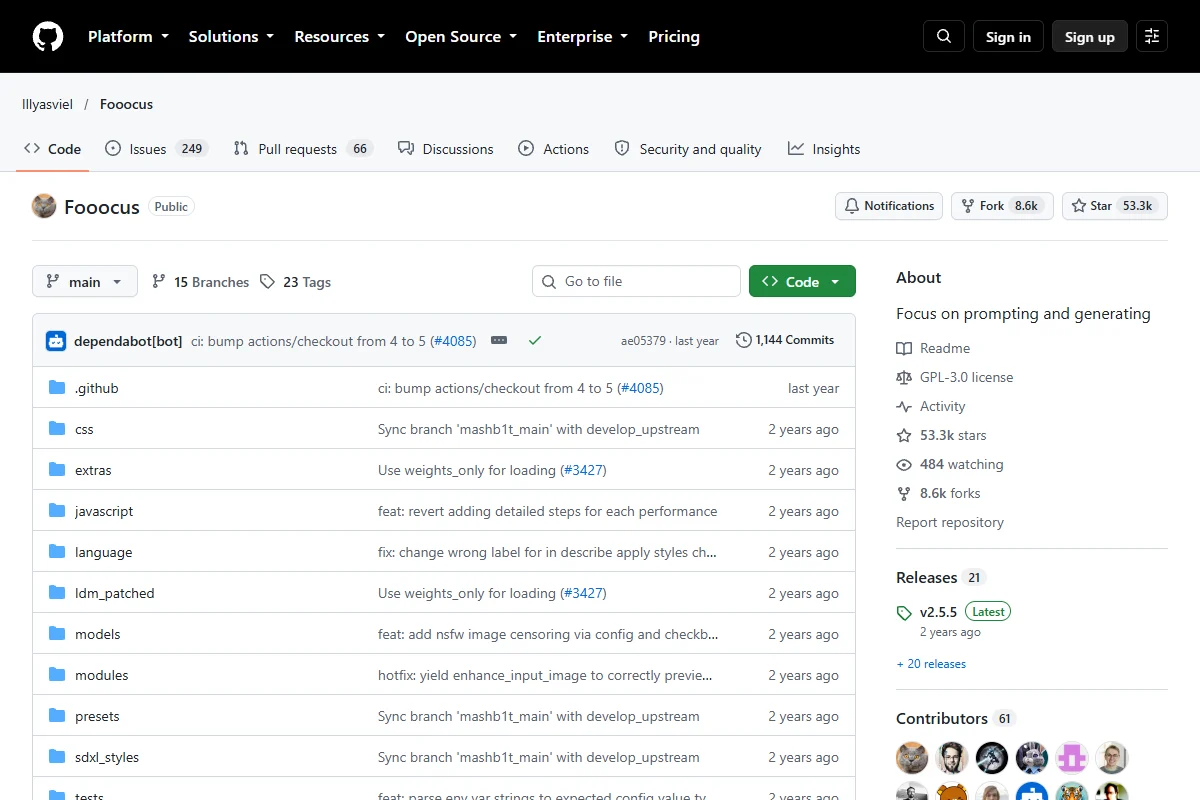
Tải mã nguồn Fooocus trên GitHub
Trong thế giới của trí tuệ nhân tạo (AI) tạo ảnh, hai cái tên đình đám nhất hiện nay chắc chắn là Midjourney và Stable Diffusion. Tuy nhiên, cả hai đều có những nhược điểm riêng. Midjourney tuy dễ sử dụng nhưng bạn phải trả phí và phụ thuộc vào Discord. Trong khi đó, Stable Diffusion hoàn toàn miễn phí, mã nguồn mở, nhưng lại quá phức tạp để cài đặt và đòi hỏi bạn phải có nhiều kiến thức về prompt engineering (kỹ thuật đặt câu lệnh). Sự ra đời của Fooocus chính là giải pháp hoàn hảo khắc phục những điểm yếu trên.
Fooocus là một công cụ tạo ảnh AI đột phá, được phát triển dựa trên nền tảng của Stable Diffusion XL (SDXL). Mục tiêu chính của Fooocus là mang đến trải nghiệm người dùng đơn giản, trực quan và chất lượng ảnh đỉnh cao như Midjourney, nhưng lại giữ được sự tự do, linh hoạt và hoàn toàn miễn phí của hệ sinh thái mã nguồn mở Stable Diffusion. Trong bài viết này, chúng ta sẽ cùng tìm hiểu chi tiết về cách hoạt động, yêu cầu hệ thống và các bước cài đặt thủ công Fooocus. Nếu bạn quan tâm đến việc tối ưu nội dung để thu hút người dùng cho website, bạn có thể tham khảo Khóa học SEO miễn phí tại TPHCM của chúng tôi để nâng cao kiến thức.
Giải thích nguyên lý hoạt động
Fooocus không chỉ đơn thuần là một giao diện người dùng (UI) khác cho Stable Diffusion. Nó là một sự tái cấu trúc hoàn toàn cách bạn tương tác với mô hình AI. Nguyên lý hoạt động của Fooocus dựa trên ba trụ cột chính:
1. Tự động hóa Prompt Engineering (Mở rộng câu lệnh)
Một trong những rào cản lớn nhất của Stable Diffusion là việc bạn phải viết những đoạn prompt dài dằng dặc, chứa hàng tá từ khóa kỹ thuật (như “masterpiece, best quality, 8k resolution, highly detailed, octane render, unreal engine 5, volumetric lighting…”). Fooocus tích hợp một hệ thống mở rộng prompt bằng AI mạnh mẽ (được lấy cảm hứng từ thuật toán của Midjourney). Người dùng chỉ cần nhập một ý tưởng đơn giản như “một con mèo ngồi trên ghế sofa”, Fooocus sẽ tự động thêm vào các từ khóa phong cách, ánh sáng, chất lượng ảnh để biến ý tưởng đó thành một tác phẩm nghệ thuật xuất sắc. Thuật toán này hoạt động ngầm bên dưới, đánh giá phong cách bạn đang hướng tới và tiêm (inject) các token phù hợp vào latent space của mô hình.
2. Ẩn đi sự phức tạp của kỹ thuật
Với các công cụ như Automatic1111 hoặc ComfyUI, người dùng phải tinh chỉnh hàng chục thông số: CFG Scale, Sampling Steps, Sampler method, Seed, Denoising strength… Fooocus ẩn đi gần như toàn bộ sự phức tạp này. Nó đã tính toán và lựa chọn sẵn các thông số tối ưu nhất cho mô hình SDXL. Người dùng chỉ tập trung vào việc duy nhất là sáng tạo nội dung. Thay vì hỏi bạn muốn dùng Sampler nào, Fooocus cung cấp các nút chọn tỷ lệ khung hình (Aspect Ratio), số lượng ảnh, và các tùy chọn phong cách (Style) dưới dạng checkbox trực quan (ví dụ: Cinematic, Anime, Photographic, 3D Model).
3. Quản lý tài nguyên và tối ưu hóa VRAM
Fooocus áp dụng nhiều kỹ thuật tinh vi để tối ưu hóa bộ nhớ GPU. Bằng cách sử dụng FP16 (Half-precision floating-point format) hoặc các kỹ thuật offloading thông minh, Fooocus có thể chạy mượt mà mô hình SDXL (vốn yêu cầu cấu hình rất cao) trên những chiếc card đồ họa phổ thông. Nó liên tục phân bổ và giải phóng bộ nhớ (VRAM) giữa các thành phần như Text Encoder, UNet và VAE trong quá trình tạo ảnh, đảm bảo không xảy ra hiện tượng tràn bộ nhớ ngay cả với card đồ họa chỉ có 4GB VRAM.
Yêu cầu hệ thống (VRAM, Python, Git…)
Mặc dù được tối ưu hóa cực kỳ tốt, Fooocus vẫn là một ứng dụng AI chạy cục bộ (local). Do đó, bạn cần đảm bảo máy tính của mình đáp ứng các yêu cầu tối thiểu dưới đây. Việc chạy AI trên máy cá nhân đòi hỏi sự kiên nhẫn cũng như kiến thức về xử lý sự cố. Cũng giống như khi tối ưu SEO cho trang web, bạn cần nền tảng tốt, nếu bạn muốn củng cố nền tảng đó, đừng bỏ qua Khóa học SEO miễn phí tại TPHCM để hiểu sâu hơn.
Yêu cầu phần cứng
- Card đồ họa (GPU): Đây là yếu tố quan trọng nhất. Fooocus hỗ trợ tốt nhất cho card đồ họa NVIDIA (do tương thích với CUDA). Bạn cần tối thiểu 4GB VRAM (NVIDIA GTX 1060 hoặc tương đương). Tuy nhiên, để trải nghiệm mượt mà và thời gian tạo ảnh nhanh chóng, 8GB VRAM (như RTX 3060, RTX 4060) trở lên là mức được khuyến nghị. Fooocus cũng có hỗ trợ AMD GPU (thông qua ROCm hoặc DirectML trên Windows) nhưng hiệu năng thường thấp hơn và có thể gặp nhiều lỗi vặt hơn.
- Bộ nhớ RAM hệ thống (System RAM): Tối thiểu 8GB RAM, nhưng 16GB RAM là con số lý tưởng để tránh việc thiếu bộ nhớ khi tải các checkpoint nặng vào VRAM.
- Dung lượng lưu trữ: Ít nhất 20GB dung lượng trống trên ổ cứng. Ưu tiên sử dụng ổ SSD (đặc biệt là NVMe) để quá trình khởi động và load các file model (.safetensors) diễn ra nhanh chóng. Mô hình mặc định của SDXL đã nặng khoảng 6.6GB.
Yêu cầu phần mềm
- Hệ điều hành: Windows 10/11, Linux (Ubuntu) hoặc macOS (chạy trên chip Apple Silicon M1/M2/M3).
- Python: Bạn cần cài đặt Python 3.10.x. Lưu ý không sử dụng phiên bản mới nhất (như 3.12) vì có thể không tương thích với một số thư viện machine learning cũ. Khi cài đặt Python trên Windows, hãy nhớ tick vào ô “Add Python.exe to PATH”.
- Git: Cài đặt Git để clone mã nguồn từ kho lưu trữ GitHub về máy.
- NVIDIA CUDA Toolkit (Dành cho GPU NVIDIA): Thường bạn không cần cài đặt thủ công CUDA Toolkit vì PyTorch sẽ tự động tải các file binary cần thiết thông qua pip. Tuy nhiên, việc cập nhật Driver NVIDIA lên phiên bản mới nhất (Game Ready Driver hoặc Studio Driver) là bắt buộc.
Hướng dẫn cài đặt thủ công
Đối với người dùng Windows, tác giả có cung cấp một file nén 1-click install. Tuy nhiên, trong môi trường làm việc chuyên nghiệp hoặc trên máy chủ, việc cài đặt thủ công qua dòng lệnh mang lại cho bạn khả năng kiểm soát tuyệt đối, dễ dàng cập nhật và khắc phục sự cố. Hãy làm theo từng bước dưới đây.
Bước 1: Clone mã nguồn từ GitHub
Mở Terminal (trên Linux/macOS) hoặc Command Prompt / PowerShell (trên Windows) và di chuyển đến thư mục bạn muốn cài đặt. Ví dụ bạn muốn cài đặt vào ổ D:
d:
cd \
git clone https://github.com/lllyasviel/Fooocus.git
cd Fooocus
Lệnh trên sẽ tạo một thư mục mang tên Fooocus chứa toàn bộ mã nguồn của phần mềm.
Bước 2: Tạo môi trường ảo (Virtual Environment)
Để đảm bảo các thư viện của Fooocus không xung đột với các dự án Python khác trên máy tính của bạn, việc sử dụng môi trường ảo (venv) là rất quan trọng.
python -m venv fooocus_env
Tiếp theo, bạn cần kích hoạt môi trường ảo vừa tạo:
- Trên Windows (Command Prompt):
fooocus_env\Scripts\activate.bat - Trên Windows (PowerShell):
fooocus_env\Scripts\Activate.ps1 - Trên Linux/macOS:
source fooocus_env/bin/activate
Nếu kích hoạt thành công, bạn sẽ thấy tiền tố (fooocus_env) xuất hiện ở đầu dòng lệnh.
Bước 3: Cài đặt các thư viện Python (Dependencies)
Sau khi môi trường ảo được kích hoạt, bạn cần cài đặt tất cả các gói phụ thuộc được liệt kê trong file requirements_versions.txt bằng công cụ pip.
pip install -r requirements_versions.txt
Quá trình này có thể mất vài phút đến hàng chục phút tùy thuộc vào tốc độ mạng của bạn, do thư viện PyTorch đi kèm CUDA có dung lượng lên đến vài gigabyte.
Tải Model & Cấu hình
Điểm mạnh của Fooocus là tính tự động hóa. Trong lần khởi chạy đầu tiên, Fooocus sẽ tự động kết nối đến các nguồn tài nguyên đáng tin cậy (như Hugging Face) để tải về các mô hình cần thiết, bao gồm:
- Mô hình cơ sở (Base Model): Mặc định là
juggernautXL_version6Rundiffusion.safetensors– một trong những mô hình fine-tune cực kỳ chất lượng của SDXL, thiên về tính thực tế (photorealism). - Mô hình tinh chỉnh (Refiner Model): Mặc định là bộ refiner của SDXL, giúp nâng cao chi tiết hình ảnh ở khâu xử lý cuối.
- Các file LoRA phụ trợ: Ví dụ như
sd_xl_offset_example-lora_1.0.safetensorsgiúp cải thiện độ tương phản và ánh sáng của ảnh.
Nếu bạn muốn tải Model thủ công (khi máy không có mạng ổn định), bạn có thể tải file safetensors từ Civitai hoặc Hugging Face, sau đó đặt chúng vào thư mục: Fooocus\models\checkpoints. Đối với file LoRA, bạn đặt vào Fooocus\models\loras.
Để tăng tốc độ tải từ Hugging Face nếu mạng của bạn bị chặn hoặc chậm, bạn có thể thiết lập biến môi trường HF_ENDPOINT (tuy nhiên bước này thường không cần thiết tại Việt Nam).
Hướng dẫn sử dụng
Sau khi đã cài đặt xong các thư viện và mô hình, bạn khởi chạy giao diện web của Fooocus bằng lệnh sau trong Terminal (đảm bảo môi trường ảo vẫn đang được kích hoạt):
python entry_with_update.py
Lệnh trên sẽ chạy script entry_with_update.py. Script này có một lợi ích là nó sẽ tự động chạy lệnh git pull để kéo các bản cập nhật mới nhất từ GitHub trước khi khởi động giao diện. Khi quá trình khởi động hoàn tất, Terminal sẽ hiển thị một đường link cục bộ, thường là http://127.0.0.1:7865/. Mở trình duyệt web của bạn và truy cập vào đường link này.
Các tham số dòng lệnh (CLI Commands) hữu ích
Fooocus hỗ trợ nhiều tham số (arguments) khi chạy lệnh để tùy chỉnh hành vi. Ví dụ:
--listen: Cho phép các thiết bị khác trong cùng mạng LAN truy cập vào giao diện WebUI (mặc định chỉ cho phép truy cập từ 127.0.0.1).--port 8080: Thay đổi cổng mặc định (7865) sang 8080.--preset anime: Khởi động Fooocus với cấu hình chuyên dụng để tạo ảnh phong cách Anime (tự động load model anime và các cài đặt tương ứng).--preset realistic: Khởi động với cấu hình chuyên tạo ảnh chân dung hoặc phong cảnh siêu thực.--share: Tạo một đường link public thông qua máy chủ của Gradio, cho phép bạn chia sẻ giao diện này với bạn bè trên Internet. Tuy nhiên, tính năng này có thể tiềm ẩn rủi ro bảo mật nếu bạn không kiểm soát được lượng truy cập.
Ví dụ cách kết hợp các tham số:
python entry_with_update.py --listen --port 8080 --preset anime
Giao diện người dùng cơ bản
Giao diện của Fooocus cực kỳ tinh gọn. Bạn chỉ cần nhập ý tưởng của mình vào khung Prompt ở dưới cùng và nhấn nút Generate. Nếu muốn điều chỉnh thêm, hãy tick vào ô Advanced để mở rộng các menu:
- Setting: Chọn tỷ lệ khung hình (1:1, 16:9, 9:16…), số lượng ảnh muốn tạo.
- Style: Chọn các phong cách nghệ thuật được cài đặt sẵn (hàng trăm phong cách).
- Model: Chọn Base Model, Refiner, và thêm tối đa 5 LoRA để tinh chỉnh kết quả.
Khắc phục lỗi (CUDA out of memory, etc)
Quá trình sử dụng phần mềm AI chạy cục bộ không thể tránh khỏi các lỗi kỹ thuật. Dưới đây là những lỗi phổ biến và cách khắc phục chi tiết để bạn có trải nghiệm mượt mà nhất. Đôi khi, việc tìm hiểu lỗi cũng giống như quá trình audit website, bạn cần phân tích từ gốc rễ, một kỹ năng sẽ được rèn luyện trong Khóa học SEO miễn phí tại TPHCM.
Lỗi CUDA Out of Memory (Hết VRAM)
Đây là lỗi kinh điển nhất khi làm việc với AI sinh ảnh. Nó xảy ra khi dung lượng VRAM của card đồ họa không đủ chứa model và dữ liệu tính toán. Thông báo lỗi thường là: RuntimeError: CUDA out of memory.
Cách khắc phục:
- Khởi động lại máy tính: Nghe có vẻ cơ bản, nhưng điều này giúp giải phóng các phần VRAM đang bị chiếm giữ bởi phần mềm khác (như trình duyệt Chrome hoặc các ứng dụng ngầm).
- Đóng hoàn toàn các ứng dụng đồ họa nặng: Tắt Photoshop, Premiere, các game đang mở, và thậm chí cả trình duyệt web không cần thiết.
- Bật tính năng lowvram hoặc medvram (nếu có, thông qua các tham số khởi chạy của các giao diện như Automatic1111). Tuy nhiên, Fooocus đã tự động tối ưu hóa việc này rất tốt. Nếu bạn vẫn bị lỗi trên Fooocus, khả năng cao VRAM của bạn dưới 4GB hoặc độ phân giải ảnh (Aspect Ratio) bạn chọn quá lớn. Hãy thử giảm tỷ lệ khung hình về mức tối thiểu.
Lỗi không tìm thấy Python hoặc Pip (Command Not Found)
Lỗi này xảy ra khi bạn chạy lệnh python hoặc pip trong Terminal nhưng hệ thống báo không nhận dạng được lệnh.
Cách khắc phục:
- Kiểm tra lại quá trình cài đặt Python. Nếu bạn dùng Windows, hãy chắc chắn rằng bạn đã tick vào lựa chọn “Add Python to PATH” lúc cài đặt.
- Nếu đã quên, bạn có thể mở thanh tìm kiếm Windows, gõ “Environment Variables”, tìm biến
Pathtrong phần System variables và thêm đường dẫn tới thư mục cài đặt Python (ví dụ:C:\Users\Username\AppData\Local\Programs\Python\Python310\).
Lỗi tải Model quá chậm hoặc bị đứt đoạn
Trong lần chạy đầu tiên, Fooocus phải tải hàng gigabyte dữ liệu từ Hugging Face. Nếu mạng không ổn định, quá trình này có thể thất bại giữa chừng.
Cách khắc phục: Bạn hãy sao chép trực tiếp đường link model hiển thị trong Terminal (lúc đang tải lỗi), dùng các phần mềm hỗ trợ download như IDM (Internet Download Manager) hoặc JDownloader để tải. Sau khi tải xong, đổi tên file cho chính xác và chép đè vào thư mục Fooocus\models\checkpoints. Khởi chạy lại Fooocus, phần mềm sẽ nhận dạng file có sẵn và bỏ qua bước tải mạng.
Kết luận: Fooocus là một công cụ tuyệt vời mang lại sức mạnh của Stable Diffusion XL đến với mọi đối tượng người dùng, từ những người không biết viết prompt cho đến các chuyên gia đồ họa. Sự kết hợp hoàn hảo giữa giao diện thân thiện kiểu Midjourney và tính mở của Stable Diffusion biến Fooocus trở thành một phần mềm không thể thiếu trong bộ công cụ AI của bạn. Hãy cài đặt ngay hôm nay và thỏa sức sáng tạo những tuyệt tác nghệ thuật của riêng mình!
“””
with open(“c:/xampp/htdocs/getseotech/article.html”, “w”, encoding=”utf-8″) as f:
f.write(content)