Giải thích nguyên lý hoạt động của ComfyUI: Sức mạnh của giao diện Node
Trong thế giới của nghệ thuật AI và trí tuệ nhân tạo tạo sinh (Generative AI), Stable Diffusion đã trở thành một nền tảng vô cùng phổ biến nhờ khả năng mở mã nguồn và cho phép cộng đồng tùy biến. Tuy nhiên, phần lớn người dùng ban đầu tiếp cận với Stable Diffusion thông qua các giao diện WebUI truyền thống như Automatic1111. Dù dễ sử dụng cho người mới, nhưng khi yêu cầu công việc trở nên phức tạp hơn, các giao diện tĩnh này dần bộc lộ những hạn chế. Đó là lúc ComfyUI ra đời và tạo nên một cuộc cách mạng.
ComfyUI không giống như các giao diện web thông thường. Nó hoạt động dựa trên cấu trúc node-based (dựa trên các nút điểm), cho phép người dùng xây dựng các luồng công việc (workflow) tạo ảnh một cách trực quan, linh hoạt và cực kỳ chuyên sâu. Thay vì bị giới hạn bởi một giao diện cố định với các thanh trượt và nút bấm có sẵn, bạn có thể tự do kết nối các thành phần (node) lại với nhau như một sơ đồ tư duy hay một mạch điện tử.
Mỗi node đại diện cho một chức năng cụ thể trong quá trình tạo ảnh. Ví dụ: node tải mô hình (Load Checkpoint), node nhập văn bản (CLIP Text Encode), node lấy mẫu (KSampler), và node giải mã hình ảnh (VAE Decode). Khi bạn dùng chuột kéo và nối các node này lại với nhau thông qua các đường dây cáp ảo, bạn đang hướng dẫn luồng dữ liệu đi từ điểm bắt đầu đến khi xuất ra hình ảnh cuối cùng. Nguyên lý này giúp ComfyUI cực kỳ mạnh mẽ trong việc tối ưu hóa hiệu suất, tái sử dụng các phần của quy trình, và thực hiện các kỹ thuật phức tạp như ControlNet, Inpainting, hay Upscaling mà không cần phải tải lại toàn bộ mô hình gây tốn tài nguyên.
Bằng cách hiểu rõ cách dữ liệu di chuyển từ CLIP sang KSampler và sau đó là VAE, bạn sẽ nắm bắt được bản chất của Stable Diffusion. Đây cũng là cơ hội tuyệt vời để những ai đang tìm kiếm một khóa học SEO miễn phí tại TPHCM áp dụng kỹ năng tạo hình ảnh AI vào việc xây dựng nội dung trực quan chuẩn SEO, nâng cao chất lượng bài viết và thu hút người đọc hiệu quả hơn trên các công cụ tìm kiếm. Khả năng tự động hóa và tùy biến luồng công việc của ComfyUI thực sự là một vũ khí sắc bén cho các nhà sáng tạo nội dung.
Yêu cầu hệ thống để chạy ComfyUI mượt mà
Để ComfyUI có thể hoạt động trơn tru và phát huy tối đa sức mạnh, máy tính của bạn cần đáp ứng một số yêu cầu phần cứng và phần mềm nhất định. Điểm mạnh lớn nhất của ComfyUI so với các WebUI khác là khả năng quản lý VRAM (Video RAM) cực kỳ xuất sắc. Nó có thể chạy trên những cỗ máy khiêm tốn nhưng vẫn khai thác tốt sức mạnh của những hệ thống máy trạm đắt tiền.
Yêu cầu phần cứng chi tiết
- Card đồ họa (GPU): Đây là linh kiện quan trọng nhất. NVIDIA GPU là lựa chọn hoàn hảo nhất nhờ sự hỗ trợ toàn diện của kiến trúc CUDA. Dung lượng VRAM tối thiểu khuyến nghị là 4GB (có thể chạy ở chế độ lowvram), nhưng để thoải mái tạo ảnh độ phân giải cao và sử dụng các mô hình phức tạp như SDXL, 8GB VRAM trở lên là lý tưởng. Nếu bạn sử dụng AMD GPU, ComfyUI vẫn hỗ trợ thông qua ROCm (trên hệ điều hành Linux) hoặc DirectML (trên Windows), nhưng hiệu năng thực tế thường không thể sánh bằng NVIDIA. Đối với người dùng Mac, Apple Silicon (M1/M2/M3/M4) được hỗ trợ thông qua MPS (Metal Performance Shaders) với hiệu năng khá ấn tượng.
- Bộ nhớ RAM: Tối thiểu 16GB. Quá trình chuyển đổi dữ liệu và tải mô hình vào GPU đòi hỏi một lượng RAM hệ thống khá lớn. Nếu bạn có ý định sử dụng các luồng công việc đa node với nhiều ControlNet hoặc mô hình dung lượng lớn, việc nâng cấp lên 32GB RAM sẽ giúp tránh tình trạng thắt cổ chai (bottleneck) và giật lag hệ điều hành.
- Ổ cứng lưu trữ: Bắt buộc phải là ổ SSD hoặc NVMe. Các mô hình Checkpoint hiện nay có dung lượng rất lớn (từ 2GB đến 7GB cho mỗi file). Tốc độ đọc ghi của ổ cứng cơ học (HDD) truyền thống sẽ khiến bạn phải chờ đợi rất lâu mỗi khi chuyển đổi mô hình. Bạn nên chuẩn bị không gian trống ít nhất 50GB đến 100GB để lưu trữ phần mềm, môi trường Python, mô hình (Checkpoint), LoRA, và các tiện ích mở rộng.
- Bộ vi xử lý (CPU): Mặc dù GPU gánh vác phần lớn công việc tính toán tensor, một CPU đa nhân đời mới (Core i5/Ryzen 5 trở lên) sẽ giúp quá trình tiền xử lý và giải mã dữ liệu diễn ra nhanh chóng hơn, tránh tình trạng GPU phải chờ dữ liệu từ CPU.
Yêu cầu phần mềm và môi trường
- Hệ điều hành: Windows 10/11 (phổ biến nhất), Linux (Ubuntu/Debian được khuyến nghị cho máy chủ), hoặc macOS.
- Python: Cài đặt phiên bản Python 3.10.x hoặc 3.11.x. Tuyệt đối không nên dùng phiên bản Python quá mới (như 3.12 hoặc 3.13) ngay lúc này vì có thể gặp lỗi tương thích thư viện chưa được cập nhật từ phía PyTorch. Hãy nhớ tích chọn “Add Python to PATH” khi cài đặt trên Windows.
- Git: Hệ thống quản lý phiên bản Git dùng để tải mã nguồn từ GitHub và cập nhật phần mềm dễ dàng bằng lệnh git pull.
- CUDA Toolkit: Nếu bạn dùng NVIDIA GPU, cần cài đặt driver đồ họa (Game Ready hoặc Studio Driver) mới nhất. Việc cài đặt CUDA toolkit rời có thể không bắt buộc vì PyTorch thường đi kèm với thư viện CUDA nội bộ, nhưng có sẵn sẽ tốt hơn cho các custom node biên dịch mã C++.
Hướng dẫn cài đặt thủ công chi tiết (Manual Installation)
ComfyUI cung cấp bản cài đặt sẵn (standalone) dạng portable cho Windows, nhưng để trở thành một người dùng chuyên nghiệp và dễ dàng cài đặt các tiện ích mở rộng (custom nodes) phức tạp sau này, việc cài đặt thủ công thông qua Git và môi trường ảo Python là con đường bắt buộc. Việc kiểm soát tốt môi trường kỹ thuật này cũng mang lại tư duy logic hữu ích, tương tự như việc bạn học cách cấu trúc một website chuẩn SEO khi tham gia khóa học SEO miễn phí tại TPHCM.
Dưới đây là các bước cài đặt ComfyUI trên hệ điều hành Windows sử dụng Command Prompt hoặc PowerShell. Đảm bảo bạn đã cài sẵn Python và Git.
Bước 1: Mở Terminal (Command Prompt hoặc PowerShell), di chuyển đến thư mục bạn muốn cài đặt và tiến hành clone kho lưu trữ từ GitHub:
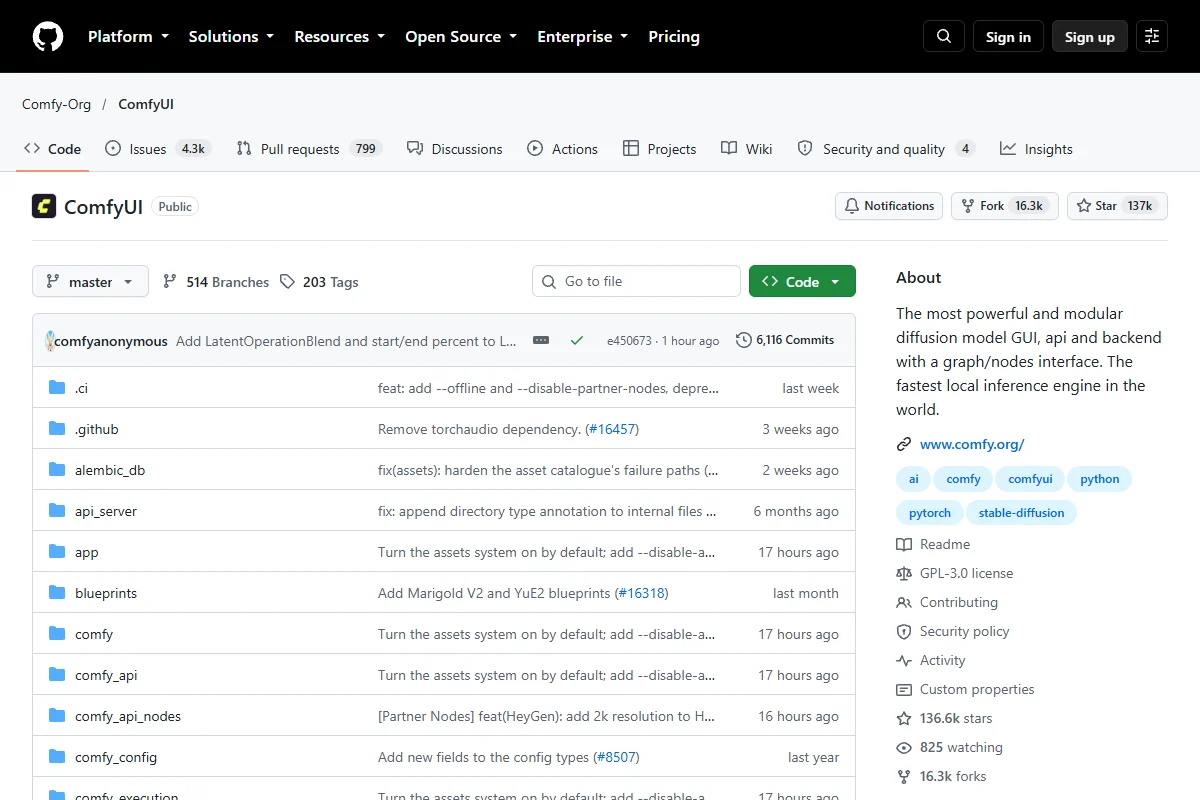
git clone https://github.com/comfyanonymous/ComfyUI.git
cd ComfyUI
Bước 2: Tạo một môi trường ảo (virtual environment). Điều này cực kỳ quan trọng để đảm bảo các thư viện của ComfyUI không xung đột với các dự án Python hoặc ứng dụng AI khác trên máy bạn:
python -m venv venvBước 3: Kích hoạt môi trường ảo vừa tạo:
Trên Windows:
venv\Scripts\activateTrên Linux/macOS:
source venv/bin/activateSau khi kích hoạt, bạn sẽ thấy chữ `(venv)` xuất hiện ở đầu dòng lệnh trong Terminal.
Bước 4: Cài đặt PyTorch và các thư viện cốt lõi. Nếu bạn sử dụng card đồ họa NVIDIA, hãy chạy lệnh sau để tải bản PyTorch có hỗ trợ CUDA 12.1 (phiên bản ổn định nhất hiện tại):
pip install torch torchvision torchaudio --extra-index-url https://download.pytorch.org/whl/cu121(Quá trình này sẽ tải về khoảng 2.5GB dữ liệu, hãy kiên nhẫn chờ đợi tùy thuộc vào tốc độ mạng của bạn).
Bước 5: Cài đặt các gói phụ thuộc còn lại mà ComfyUI yêu cầu:
pip install -r requirements.txtXin chúc mừng! Sau khi lệnh chạy xong mà không có dòng thông báo lỗi màu đỏ nào, môi trường ComfyUI của bạn đã sẵn sàng.
Tải Model & Cấu hình thư mục hệ thống
ComfyUI chỉ là bộ khung phần mềm (framework) để xử lý dữ liệu. Để AI thực sự có thể “vẽ” ra hình ảnh, bạn cần cung cấp cho nó các “bộ não” đã được huấn luyện, gọi là các mô hình (Models/Checkpoints). Nguồn tải mô hình phổ biến và lớn nhất hiện nay là nền tảng Civitai hoặc Hugging Face. Các kiến trúc phổ biến hiện nay bao gồm Stable Diffusion 1.5, SDXL, và mới nhất là Flux.
Cấu trúc thư mục mô hình
Sau khi tải xong tệp tin có đuôi `.safetensors` (định dạng an toàn, khuyến nghị sử dụng thay vì `.ckpt`), bạn cần đặt nó vào đúng vị trí để ComfyUI có thể nhận diện được:
Hãy đi tới thư mục ComfyUI/models/checkpoints/ và dán tệp mô hình vào đây.
Tương tự, quá trình sinh ảnh nâng cao thường cần đến các tài nguyên bổ trợ khác, chúng cũng có thư mục lưu trữ riêng biệt:
- LoRA (Low-Rank Adaptation): Đặt tại
ComfyUI/models/loras/. LoRA giúp thêm các phong cách cụ thể, trang phục, hoặc nhân vật vào ảnh mà không cần mô hình quá lớn. - ControlNet: Đặt tại
ComfyUI/models/controlnet/. Công cụ mạnh mẽ giúp kiểm soát tư thế nhân vật, đường nét (Canny, Lineart), hoặc chiều sâu (Depth) của bức ảnh. - VAE (Variational Autoencoder): Đặt tại
ComfyUI/models/vae/. VAE giúp tinh chỉnh màu sắc, tránh tình trạng ảnh bị nhạt màu hoặc bệt màu. - Upscaler: Đặt tại
ComfyUI/models/upscale_models/. Chứa các mô hình phóng to ảnh như ESRGAN, 4x-UltraSharp.
Chia sẻ mô hình với Automatic1111
Nếu bạn đang là người dùng của Automatic1111 WebUI và không muốn tải lại hoặc sao chép hàng trăm Gigabyte mô hình gây tốn dung lượng ổ cứng vô ích, ComfyUI hỗ trợ một tính năng tuyệt vời là chia sẻ đường dẫn thư mục (share path).
Trong thư mục gốc của ComfyUI, tìm tệp tin có tên extra_model_paths.yaml.example. Hãy đổi tên nó thành extra_model_paths.yaml (bỏ đuôi .example đi). Mở tệp đó bằng Notepad và chỉnh sửa đường dẫn base_path: path/to/stable-diffusion-webui/ trỏ chính xác đến thư mục Automatic1111 hiện tại của bạn. Khởi động lại ComfyUI và nó sẽ nhận toàn bộ mô hình cũ của bạn.
Hướng dẫn sử dụng ComfyUI và CLI Commands
Việc khởi động ComfyUI thông qua giao diện dòng lệnh (CLI – Command Line Interface) cho phép bạn theo dõi trực tiếp các log lỗi và thông số quá trình xử lý. Đảm bảo bạn đang ở trong môi trường ảo (venv) và thư mục gốc ComfyUI, sau đó chạy lệnh khởi động cơ bản:
python main.pyComfyUI sẽ kiểm tra phần cứng, tải các custom nodes, và cuối cùng khởi động một máy chủ web cục bộ, thường ở địa chỉ http://127.0.0.1:8188/. Mở trình duyệt web yêu thích của bạn và truy cập vào đường dẫn này.
Làm quen với giao diện Workflow cơ bản
Khi mới mở lên lần đầu, ComfyUI sẽ hiển thị một luồng công việc (workflow) Text-to-Image tiêu chuẩn nhất, bao gồm các thành phần:
1. Load Checkpoint: Đây là điểm khởi đầu. Nhấp vào tên mô hình trong node này để chọn file Checkpoint bạn đã tải vào thư mục trước đó.
2. CLIP Text Encode (Positive Prompt): Node màu xanh lá cây. Đây là nơi bạn nhập các từ khóa tiếng Anh mô tả bức ảnh mong muốn. Ví dụ: “1girl, solo, ultra detailed, photorealistic, cinematic lighting, 8k resolution, masterpiece”.
3. CLIP Text Encode (Negative Prompt): Node màu đỏ. Nhập vào những yếu tố bạn muốn AI loại bỏ khỏi kết quả. Ví dụ: “ugly, blurry, low quality, deformed anatomy, bad hands, text, watermark”.
4. Empty Latent Image: Nơi thiết lập không gian ảnh thô. Bạn chỉnh kích thước chiều rộng (width) và chiều cao (height). Mức mặc định thường là 512×512 cho SD 1.5 hoặc 1024×1024 cho SDXL. Thông số batch_size xác định số lượng ảnh tạo ra trong một lần chạy.
5. KSampler: Trái tim của toàn bộ quy trình, nơi nhiễu (noise) được khử dần để tạo thành hình ảnh. Bạn có thể thay đổi số bước lặp (steps – thường từ 20 đến 30), chỉ số tuân thủ văn bản (cfg_scale – thường từ 7.0), và thuật toán lấy mẫu (sampler_name như Euler a, DPM++ 2M Karras).
6. VAE Decode: Dịch ngược mảng dữ liệu Latent vô hình thành một bức ảnh ma trận điểm ảnh (pixel) có thể nhìn thấy được.
7. Save Image: Nhận kết quả và tự động lưu vào thư mục ComfyUI/output.
Sau khi thiết lập xong, hãy chú ý đến bảng điều khiển (Menu) nhỏ nằm nổi trên giao diện. Nhấn nút Queue Prompt để gửi lệnh thực thi vào hàng đợi. Ngay lập tức, bạn sẽ thấy một viền sáng màu xanh lá cây di chuyển qua từng node. Node nào đang sáng tức là đang được xử lý. Khi luồng sáng đi qua node Save Image, bức ảnh của bạn sẽ xuất hiện trên màn hình!
Khắc phục lỗi thường gặp (Troubleshooting)
Bản chất của các phần mềm mã nguồn mở là bạn sẽ phải đối mặt với một vài lỗi kỹ thuật trong quá trình cập nhật hoặc cài đặt. Dưới đây là những lỗi phổ biến nhất và giải pháp xử lý thực tiễn. Kỹ năng giải quyết vấn đề (troubleshooting) là cực kỳ quan trọng, một tư duy nhạy bén khi fix bug cũng mang lại lợi thế lớn giống như việc phân tích dữ liệu website khi bạn học khóa học SEO miễn phí tại TPHCM để khắc phục tình trạng rớt hạng từ khóa.
Lỗi CUDA out of memory (Hết VRAM)
Thông báo lỗi: RuntimeError: CUDA out of memory...
Nguyên nhân: Card đồ họa của bạn đã bị tràn bộ nhớ VRAM do cố gắng sinh ảnh độ phân giải quá cao, batch_size quá lớn, hoặc load quá nhiều mô hình nặng cùng lúc (như chạy SDXL trên card 4GB VRAM).
Cách khắc phục thông qua tham số dòng lệnh (CLI commands):
Bạn hãy tắt ComfyUI đi và khởi động lại với các cờ bổ sung để ép phần mềm quản lý bộ nhớ chặt chẽ hơn, hi sinh tốc độ đổi lấy sự ổn định.
Nếu bạn dùng card có VRAM từ 4GB đến 6GB:
python main.py --lowvramNếu bạn dùng card có VRAM tầm 8GB nhưng thỉnh thoảng vẫn bị văng:
python main.py --normalvramNgoài ra, hãy đảm bảo bạn không bật các phần mềm tiêu tốn GPU khác ở chế độ nền (như chơi game 3D, Premiere Pro) khi đang chạy ComfyUI.
Lỗi không tìm thấy Torch hoặc GPU không tương thích
Thông báo lỗi: AssertionError: Torch is not able to use GPU... hoặc không nhận dạng module torch.
Nguyên nhân: Bạn cài sai phiên bản PyTorch (thường là bản dành riêng cho CPU) hoặc driver NVIDIA quá cũ không hỗ trợ phiên bản CUDA đi kèm PyTorch.
Cách khắc phục:
1. Cập nhật driver card đồ họa NVIDIA lên phiên bản mới nhất từ trang chủ.
2. Xóa cài đặt PyTorch cũ và cài lại bản chuẩn hỗ trợ GPU. Tại terminal đã kích hoạt venv, gõ lệnh:
pip uninstall torch torchvision torchaudio -y
pip install torch torchvision torchaudio --index-url https://download.pytorch.org/whl/cu121
Lỗi tải mô hình hoặc Custom Node báo đỏ (Missing Nodes)
Khi bạn kéo một file ảnh chứa workflow của người khác vào giao diện ComfyUI, có thể màn hình sẽ xuất hiện hàng loạt khung màu đỏ kèm cảnh báo “Missing node types”.
Nguyên nhân: Workflow đó sử dụng các tiện ích mở rộng (custom node) mà bạn chưa cài đặt.
Cách khắc phục chuyên nghiệp nhất là cài đặt công cụ ComfyUI Manager.
Tại terminal, chuyển vào thư mục custom_nodes:
cd custom_nodes
git clone https://github.com/ltdrdata/ComfyUI-Manager.git
Khởi động lại ComfyUI. Giờ đây trên thanh menu sẽ có nút “Manager”. Nhấn vào đó, chọn “Install Missing Custom Nodes”. Công cụ sẽ tự động quét và tải về chính xác các node còn thiếu giúp bạn.
Việc làm chủ và thông thạo ComfyUI đòi hỏi sự kiên nhẫn, thử nghiệm liên tục và không ngại đọc tài liệu kỹ thuật. Bù lại, bạn sẽ có trong tay một hệ thống sáng tạo hình ảnh AI vô song, vượt qua mọi giới hạn cứng nhắc của các công cụ thông thường, mở ra vô vàn tiềm năng ứng dụng trong thiết kế đồ họa, marketing và phát triển nội dung số.