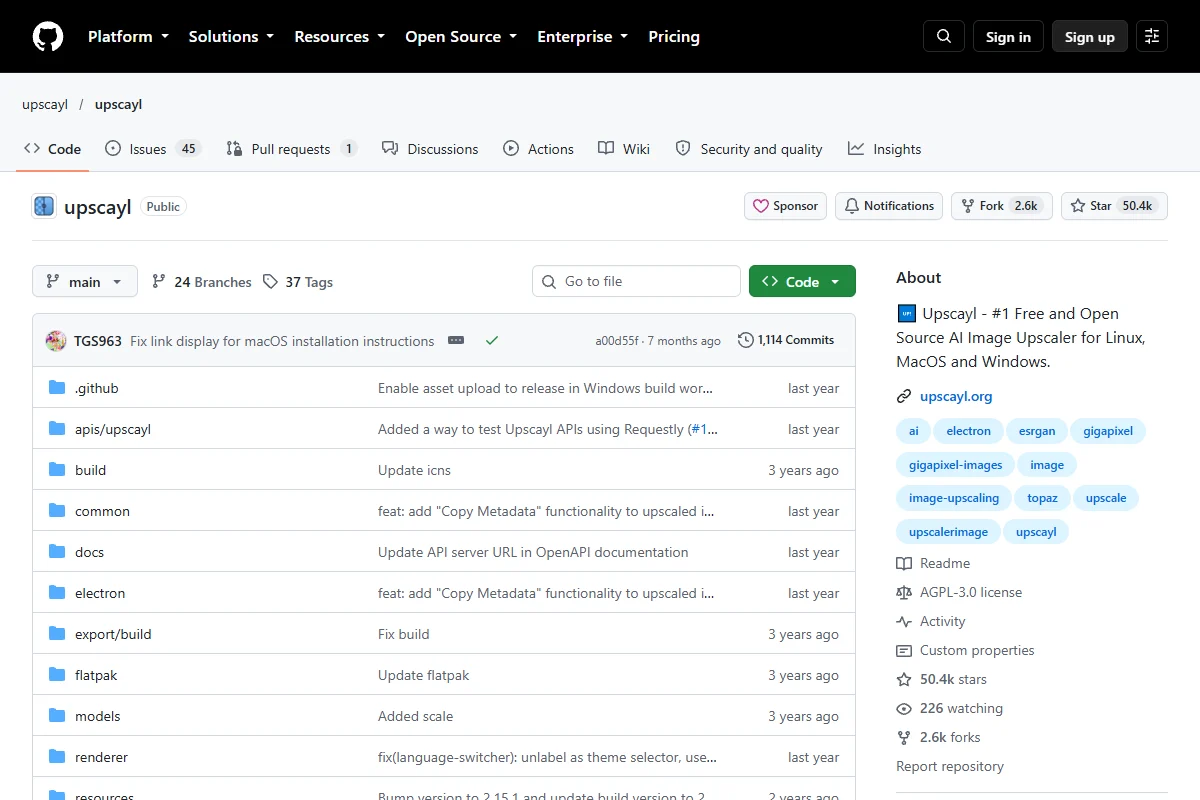
Tải mã nguồn Upscayl trên GitHub
Trong kỷ nguyên số, nhu cầu xử lý và tối ưu hóa hình ảnh độ phân giải cao cho website, thiết kế đồ họa, thương mại điện tử và in ấn ngày càng trở nên cấp thiết. Tuy nhiên, các giải pháp đám mây thường đi kèm với chi phí bản quyền đắt đỏ, giới hạn dung lượng tải lên hoặc tiềm ẩn rủi ro về quyền riêng tư dữ liệu. Upscayl ra đời như một bước đột phá trong cộng đồng mã nguồn mở: một ứng dụng desktop miễn phí, hoàn toàn phi tập trung (offline), cho phép nâng cấp độ phân giải hình ảnh lên gấp 4 lần hoặc 8 lần mà không làm vỡ hạt nhờ sức mạnh của các mô hình học sâu (Deep Learning).
Nếu bạn đang xây dựng nội dung số, làm dịch vụ thiết kế hoặc tối ưu tốc độ website kết hợp với các kỹ thuật được chia sẻ trong khóa học SEO miễn phí của Webnova, việc sở hữu một công cụ gia tăng độ nét ảnh ngay trên máy trạm cục bộ sẽ tiết kiệm đáng kể thời gian và chi phí vận hành.
Giải thích nguyên lý hoạt động của Upscayl
Khác biệt hoàn toàn so với các thuật toán nội suy truyền thống (như Bilinear hay Bicubic Interpolation vốn chỉ nhân bản pixel dựa trên khoảng cách hình học dẫn đến hiện tượng mờ nhòe), Upscayl hoạt động dựa trên kỹ thuật Super-Resolution (Siêu phân giải hình ảnh bằng Trí tuệ nhân tạo).
Kiến trúc mạng nơ-ron tích chập (CNN) và GAN
Về bản chất thuật toán, Upscayl tận dụng các mạng nơ-ron như Real-ESRGAN (Real-World Enhanced Super-Resolution Generative Adversarial Networks) và các biến thể Fast-ESRGAN. Mô hình này đã được huấn luyện trước (pre-trained) trên hàng triệu cặp ảnh có độ phân giải thấp và độ phân giải cao thực tế. Thông qua bộ phân biệt (Discriminator) và bộ tạo (Generator), mạng học cách tái tạo cấu trúc vi mô, kết cấu bề mặt (textures), đường biên cạnh (edges) và loại bỏ các nhiễu nén JPEG (compression artifacts).
Khi đưa một bức ảnh kích thước nhỏ vào Upscayl, mô hình không đơn thuần là “kéo giãn” kích thước ảnh, mà nó chủ động “vẽ thêm” các chi tiết còn thiếu dựa trên xác suất và tri thức thị giác máy tính đã được nạp sẵn.
Tăng tốc phần cứng với NCNN và Vulkan API
Một trong những điểm sáng kỹ thuật giúp Upscayl vượt trội so với các công cụ AI viết bằng Python truyền thống là việc loại bỏ phụ thuộc vào môi trường Python/PyTorch cồng kềnh. Upscayl tích hợp backend Tencent NCNN – một framework suy luận mạng nơ-ron hiệu năng cao được tối ưu hóa riêng cho các thiết bị biên.
NCNN kết hợp trực tiếp với Vulkan API, một giao diện lập trình đồ họa cấp thấp (low-level graphics API). Nhờ Vulkan, quá trình suy luận (inference) được phân bổ trực tiếp đến các bộ xử lý đổ bóng (Compute Shaders) của GPU mà không phân biệt GPU đó thuộc hãng NVIDIA, AMD hay Intel. Điều này mang lại tốc độ xử lý tính bằng mili-giây và khả năng tận dụng tối đa băng thông phần cứng cục bộ.
Yêu cầu phần cứng và tương thích hệ điều hành
Do sử dụng Vulkan Compute để tính toán ma trận tensor, Upscayl đòi hỏi phần cứng phải hỗ trợ tập lệnh đồ họa tương ứng. Dưới đây là các tiêu chuẩn phần cứng và khả năng tương thích chi tiết:
1. Yêu cầu GPU (Bộ xử lý đồ họa)
- Khả năng hỗ trợ Vulkan: Bắt buộc GPU phải tương thích với Vulkan API 1.1 trở lên. Hầu hết các dòng card đồ họa rời từ NVIDIA GeForce GTX 900 series trở về sau, hoặc AMD Radeon RX 400 series trở về sau đều hỗ trợ hoàn hảo.
- Card đồ họa tích hợp (iGPU): Các CPU Intel thế hệ thứ 10 trở lên (Intel UHD Graphics 630 hoặc Iris Xe Graphics) và AMD Ryzen APU với đồ họa Vega / RDNA đều có thể chạy được, tuy nhiên tốc độ sẽ chậm hơn đáng kể so với GPU rời.
- Dung lượng VRAM: Khuyến nghị tối thiểu 4GB VRAM cho các tác vụ nâng cấp ảnh 2K lên 4K/8K. Với ảnh dung lượng lớn, nếu VRAM dưới 2GB, bạn sẽ cần kích hoạt tính năng phân chia phân mảnh (Tiling) để tránh hiện tượng tràn bộ nhớ.
2. Hệ điều hành được hỗ trợ
- Windows: Hỗ trợ Windows 10 và Windows 11 (64-bit). Cần cài đặt driver card màn hình bản mới nhất từ trang chủ của NVIDIA/AMD/Intel để có thư viện Vulkan Runtime chuẩn.
- macOS: Tương thích tốt với chip Apple Silicon (M1, M2, M3, M4) thông qua lớp dịch MoltenVK (chuyển đổi lời gọi Vulkan sang Apple Metal API). Với máy Mac chạy chip Intel, chỉ những model trang bị card đồ họa rời AMD Radeon mới có thể xử lý trơn tru.
- Linux: Hỗ trợ đa dạng các bản phân phối phổ biến (Ubuntu, Debian, Fedora, Arch Linux) thông qua gói Flatpak, AppImage hoặc RPM/DEB với driver đồ họa Mesa (RADV cho AMD, ANV cho Intel) hoặc NVIDIA Proprietary Driver.
Hướng dẫn cài đặt và Build từ mã nguồn
Ngoài các file cài đặt đóng gói sẵn (.exe, .dmg, .AppImage), các nhà phát triển hoàn toàn có thể tự clone repository và biên dịch mã nguồn của Upscayl trên máy trạm của mình.
1. Chuẩn bị môi trường phát triển
Để build Upscayl từ mã nguồn, máy tính của bạn cần cài đặt sẵn:
- Git: Phiên bản mới nhất để clone repository.
- Node.js: Phiên bản LTS khuyến nghị (Node.js 18.x hoặc 20.x).
- npm hoặc pnpm: Trình quản lý gói phụ thuộc.
2. Các bước Clone và Biên dịch ứng dụng
Mở Terminal (trên Linux/macOS) hoặc PowerShell (trên Windows) và thực thi chuỗi lệnh sau:
# Bước 1: Clone kho mã nguồn chính thức từ GitHub
git clone https://github.com/upscayl/upscayl.git

# Bước 2: Di chuyển vào thư mục dự án
cd upscayl

# Bước 3: Cài đặt tất cả các gói phụ thuộc (Dependencies)
npm install

# Bước 4: Chạy ứng dụng trong môi trường phát triển (Development mode)
npm run dev
Nếu bạn muốn đóng gói ứng dụng thành file thực thi độc lập cho hệ điều hành của mình, chạy tiếp lệnh build sau:
# Đóng gói bộ cài đặt cho hệ điều hành hiện tại
npm run dist
Tệp thực thi sau khi hoàn tất sẽ nằm trong thư mục dist/, sẵn sàng để cài đặt hoặc phân phối nội bộ.
Tải và nạp Custom Models (NCNN Models)
Upscayl đi kèm sẵn với một số mô hình mặc định như General Photo (Real-ESRGAN), Digital Art, Sharpen Image và Remacri. Tuy nhiên, sức mạnh thực sự của công cụ nằm ở khả năng nạp thêm các Custom Models do cộng đồng AI quốc tế tinh chỉnh (fine-tuned) cho từng mục đích cụ thể.
Cấu trúc của một mô hình NCNN
Mỗi mô hình tương thích với Upscayl bao gồm đúng 2 tệp tin:
model_name.param: Tệp văn bản định nghĩa kiến trúc mạng nơ-ron, thứ tự các lớp (layers) và tham số tensor.model_name.bin: Tệp nhị phân chứa toàn bộ trọng số (weights) đã được huấn luyện của mô hình.
Các mô hình nâng cao được ưa chuộng nhất
- Remacri: Mô hình cực kỳ xuất sắc trong việc tái tạo chi tiết ảnh chụp chân dung và phong cảnh thực tế, giữ trọn chiều sâu và độ tương phản tự nhiên.
- Ultramix Balanced / UltraSharp: Sự kết hợp cân bằng giữa độ nét sắc sảo và khả năng triệt tiêu nhiễu hạt, rất thích hợp để chuẩn bị hình ảnh sản phẩm cho website thương mại điện tử.
- RealESRGAN-AnimeVideoV3: Tối ưu riêng cho hình ảnh minh họa vector, anime/manga, hạn chế tối đa răng cưa viền nét.
Cách nạp Custom Model vào giao diện Upscayl
Để thêm mô hình vào Upscayl, bạn thực hiện theo các bước trực quan:
- Tải cặp file
.paramvà.bintừ các kho lưu trữ uy tín như OpenModelDB. - Mở ứng dụng Upscayl, chuyển sang tab Settings.
- Tìm đến mục Add Custom Models và nhấn nút Select Folder.
- Chọn thư mục chứa các file mô hình vừa tải về. Upscayl sẽ tự động quét và hiển thị tên mô hình mới trong danh sách chọn tại màn hình chính.
Việc chuẩn bị tài nguyên hình ảnh chuẩn chỉ, sắc nét là nền tảng trực quan vững chắc khi triển khai chiến dịch số. Học viên khi tham gia khóa học SEO miễn phí luôn được định hướng kết hợp giữa chất lượng hiển thị vượt trội và các định dạng nén thế hệ mới (như WebP/AVIF) để đạt điểm số Google PageSpeed tuyệt đối.
Hướng dẫn phóng to ảnh hàng loạt (Batch Upscale) & CLI NCNN
Khi quản trị một website với hàng trăm sản phẩm hoặc bài viết, việc thao tác từng ảnh đơn lẻ sẽ tiêu tốn rất nhiều thời gian. Upscayl cung cấp cả giải pháp giao diện lẫn dòng lệnh tự động hóa.
1. Batch Upscale trên giao diện người dùng (GUI)
Tại giao diện chính của ứng dụng:
- Bật công tắc Batch Upscale ở góc trên bên trái.
- Nhấp vào nút Select Folder ở Step 1 để chọn thư mục chứa toàn bộ ảnh nguồn cần phóng to.
- Chọn mô hình AI phù hợp tại Step 2 (ví dụ: Remacri hoặc General Photo).
- Chọn thư mục lưu kết quả đầu ra tại Step 3.
- Nhấn UPSCAYL để bắt đầu quy trình xử lý nền. Ứng dụng sẽ xử lý tuần tự từng file ảnh theo hàng đợi.
2. Tự động hóa thông qua CLI (upscayl-ncnn / realesrgan-ncnn-vulkan)
Bên dưới giao diện Electron, Upscayl đóng gói binary thực thi realesrgan-ncnn-vulkan. Bạn hoàn toàn có thể gọi trực tiếp binary này từ Terminal hoặc tích hợp vào các script CI/CD tự động hóa:
# Cú pháp lệnh CLI cơ bản
./realesrgan-ncnn-vulkan -i input_folder -o output_folder -s 4 -n remacri -t 256 -g 0
Ý nghĩa các tham số quan trọng:
-i: Đường dẫn tệp ảnh hoặc thư mục đầu vào.-o: Đường dẫn tệp ảnh hoặc thư mục lưu kết quả.-s: Hệ số phóng đại (Scale factor, thường là 2, 3, hoặc 4).-n: Tên mô hình tương ứng (ví dụ:realesrgan-x4plus,remacri).-t: Kích thước khối gạch (Tile size, ví dụ:256,128,0cho chế độ không chia khối).-g: Chỉ số ID của GPU sử dụng (mặc định0là GPU đầu tiên).
Khắc phục lỗi thường gặp trong quá trình sử dụng
Mặc dù Upscayl rất ổn định, sự đa dạng của môi trường phần cứng và cấu hình driver đôi khi có thể gây ra một số lỗi kỹ thuật. Dưới đây là phương pháp xử lý triệt để các sự cố thường gặp nhất:
1. Lỗi “Vulkan Incompatible / GPU Not Supported”
Hiện tượng: Ứng dụng báo lỗi không tìm thấy thiết bị Vulkan tương thích hoặc tự động tắt ngay khi nhấn Upscayl.
Cách khắc phục:
- Trên Windows: Kiểm tra xem driver card đồ họa đã được cập nhật bản Game Ready hoặc Studio mới nhất hay chưa. Tránh sử dụng driver cơ bản mặc định của Windows Update vì chúng thường thiếu thư viện Vulkan SDK.
- Nếu máy có cả card tích hợp (Intel iGPU) và card rời (NVIDIA/AMD), hãy vào Windows Graphics Settings và chỉ định tệp thực thi
Upscayl.exechạy ở chế độ High Performance. - Trên Linux: Cài đặt gói thư viện Vulkan tương ứng bằng lệnh
sudo apt install libvulkan1 mesa-vulkan-drivers(đối với Ubuntu/Debian).
2. Hiện tượng ảnh đầu ra bị đen toàn bộ (Black Output Image)
Nguyên nhân: Sự cố này xuất hiện do xung đột giữa tính toán số thực dấu phẩy động 16-bit (FP16) và cấu trúc phần cứng của một số dòng GPU cũ hơn hoặc driver chưa tối ưu hóa phép toán nửa chính xác.
Cách khắc phục:
- Mở mục Settings của Upscayl.
- Bật tùy chọn Don’t use FP16 (Full Precision FP32) nếu có.
- Giảm hệ số phóng đại hoặc thử nghiệm với một Custom Model khác có cấu trúc kiến trúc tiêu chuẩn.
3. Ứng dụng bị đơ (Freeze) hoặc lỗi tràn bộ nhớ VRAM khi xử lý ảnh kích thước lớn
Nguyên nhân: Khi bạn cố gắng phóng to một bức ảnh vốn đã có độ phân giải 4K lên 16K, ma trận tensor chiếm dụng dung lượng VRAM vượt quá giới hạn vật lý của card đồ họa, dẫn đến Out-Of-Memory (OOM) crash.
Cách khắc phục:
- Kích hoạt tính năng phân mảnh trong cài đặt hoặc thiết lập tham số tile size qua CLI (
-t 256hoặc-t 128). Khi chia ảnh thành các ô nhỏ để suy luận rồi ghép lại, lượng VRAM tiêu thụ giảm đi đáng kể mà chất lượng hình ảnh vẫn được bảo toàn nguyên vẹn. - Đảm bảo tắt các phần mềm đồ họa nặng khác (như Premiere Pro, Blender) đang chiếm dụng VRAM trong lúc thực hiện batch upscale.
Tóm lại, Upscayl là một giải pháp AI mã nguồn mở đột phá giúp bạn làm chủ hoàn toàn quá trình xử lý hình ảnh cục bộ mà không phụ thuộc vào nền tảng đám mây. Sự kết hợp giữa các kiến trúc mạng nơ-ron hiện đại và thư viện Vulkan tối ưu đã biến ứng dụng này thành công cụ không thể thiếu cho bất kỳ ai đang theo đuổi tối ưu hóa chất lượng đồ họa và chuyển đổi số chuyên nghiệp.