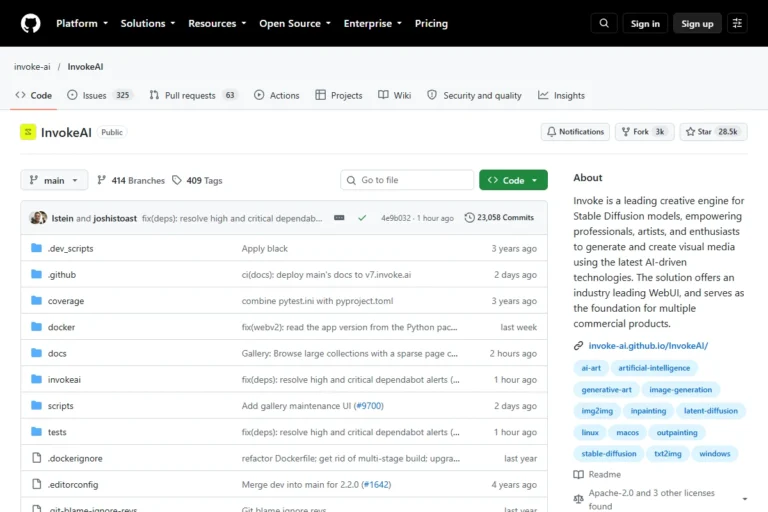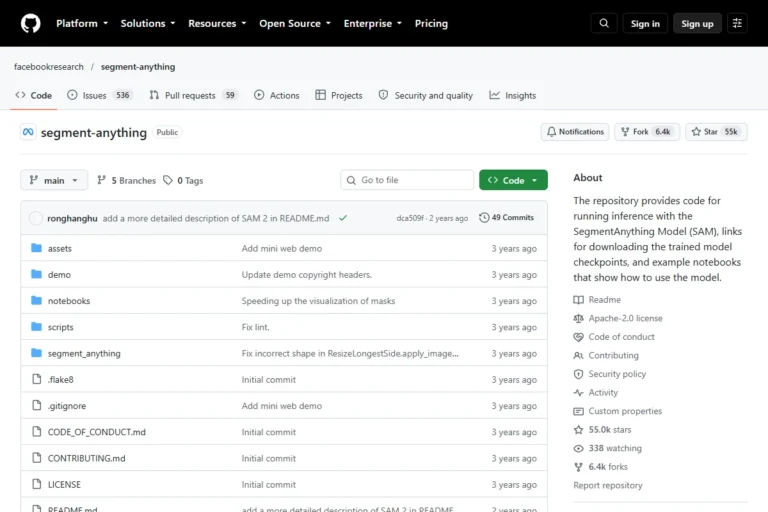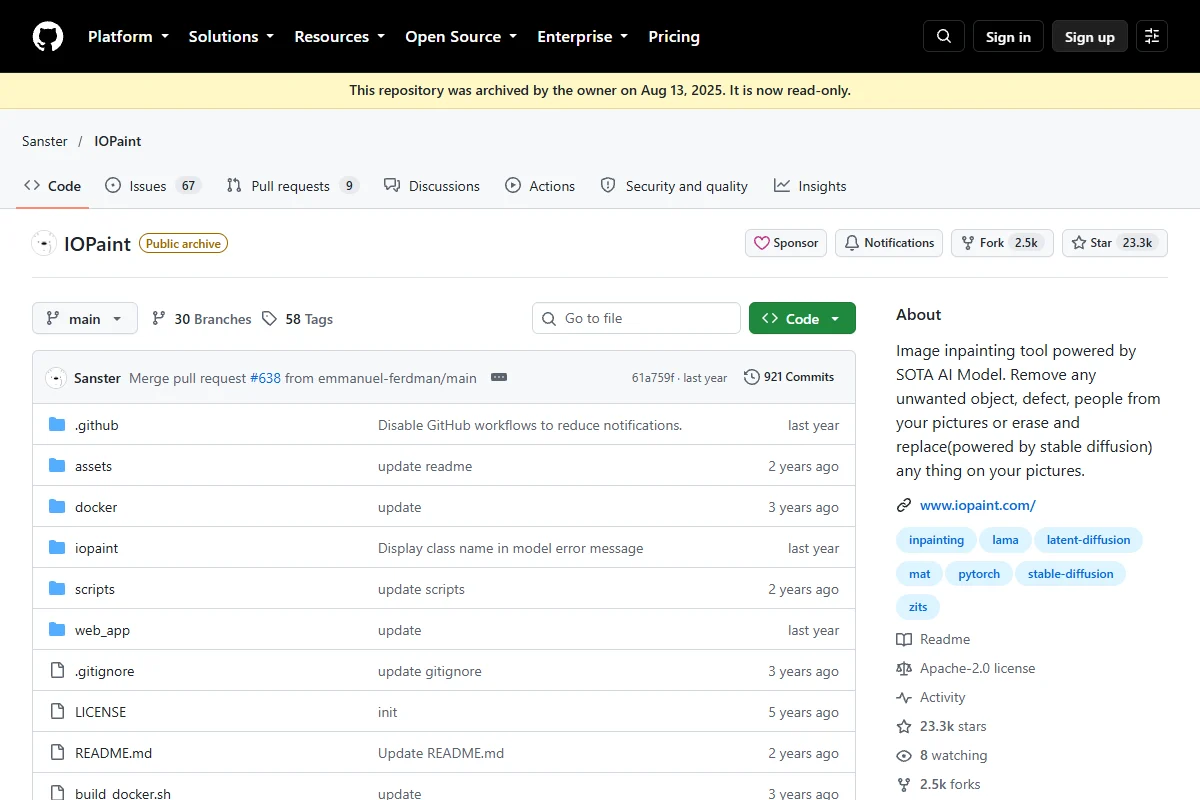
Tải mã nguồn IOPaint trên GitHub
IOPaint (trước đây được biết đến rộng rãi với tên gọi Lama Cleaner) là một công cụ mã nguồn mở xử lý ảnh bằng trí tuệ nhân tạo (AI-powered Image Inpainting) đỉnh cao hiện nay. Được xây dựng và duy trì bởi kỹ sư Sanster cùng cộng đồng mã nguồn mở, IOPaint cung cấp giải pháp toàn diện cho phép người dùng xóa bỏ hoàn toàn bất kỳ vật thể, chi tiết thừa, người qua đường, hình mờ (watermark) hoặc văn bản không mong muốn trên ảnh với độ liền mạch và tự nhiên đáng kinh ngạc.
Khác biệt hoàn toàn với các giải pháp phần mềm thương mại đám mây (SaaS) như Adobe Photoshop Generative Fill hay Canva Magic Eraser vốn yêu cầu chi phí thuê bao đắt đỏ và gửi dữ liệu ảnh lên máy chủ của bên thứ ba, IOPaint có thể vận hành 100% cục bộ (self-hosted / offline) ngay trên máy trạm hoặc máy chủ riêng. Điều này mang lại lợi thế vượt bậc về quyền riêng tư dữ liệu, khả năng kiểm soát tài nguyên phần cứng và tốc độ xử lý hàng loạt. Đối với các nhà quản trị website và người làm nội dung, việc sở hữu quy trình xử lý đồ họa tự động hóa không chỉ tiết kiệm thời gian mà còn nâng tầm chất lượng media on-page, một kiến thức kỹ thuật quan trọng được đào tạo bài bản trong khóa học SEO miễn phí của Webnova.
Giải thích nguyên lý hoạt động
Bản chất của bài toán Image Inpainting
Image Inpainting (tạm dịch: phục chế hoặc tái tạo vùng ảnh khuyết) là một phân ngành cốt lõi trong thị giác máy tính (Computer Vision). Nhiệm vụ của inpainting là phục hồi các vùng điểm ảnh (pixels) bị thiếu hoặc bị che khuất dựa trên một lớp mặt nạ (Mask do người dùng chỉ định), sao cho vùng ảnh mới tạo ra hòa nhập hoàn hảo với các cấu trúc hình học, màu sắc, độ sáng và chất liệu (texture) xung quanh.
Trong các thuật toán inpainting cổ điển (như PatchMatch hay Navier-Stokes Partial Differential Equations), chương trình chỉ đơn thuần tìm kiếm và sao chép các mẫu pixel tương đồng từ vùng lân cận để lấp vào chỗ trống. Cách tiếp cận này thường thất bại khi vùng khuyết có diện tích lớn hoặc nền ảnh chứa các hoa văn phi cấu trúc phức tạp. IOPaint khắc phục hoàn toàn nhược điểm này bằng cách sử dụng các mô hình học sâu (Deep Learning) tiên tiến, đã được huấn luyện trước trên tập dữ liệu hàng triệu bức ảnh chất lượng cao để nắm bắt ngữ nghĩa không gian (spatial semantic comprehension).
Cơ chế lan truyền thông tin qua Fast Fourier Convolutions (FFC)
Trọng tâm sức mạnh của IOPaint đến từ mô hình LaMa (Large Mask Inpainting). Vấn đề lớn nhất của các mạng tích chập thông thường (Standard CNNs) khi inpainting diện tích lớn là trường tiếp nhận thông tin (receptive field) phát triển rất chậm qua các lớp mạng, khiến mô hình bị “mù” thông tin toàn cảnh (global context) và chỉ biết suy đoán dựa trên các pixel ngay sát viền mask.
LaMa khắc phục điều này bằng cách tích hợp kiến trúc Fast Fourier Convolutions (FFC). Trong các tầng FFC, một phần kênh đặc trưng được biến đổi Fourier sang miền tần số không gian (frequency domain). Tại miền tần số, phép nhân ma trận tương đương với tích chập toàn cục trong miền không gian, cho phép mạng nơ-ron sở hữu trường tiếp nhận bao phủ toàn bộ bức ảnh ngay từ những lớp tích chập đầu tiên. Nhờ vậy, LaMa có khả năng suy luận và tái tạo liền mạch các đường kẻ cấu trúc dài như đường ray, lan can cầu, bậc thang gạch hay đường chân trời biển mà không bị đứt gãy hay biến dạng.
Sự kết hợp giữa kiến trúc GAN-based và Diffusion-based
IOPaint là một nền tảng hợp nhất nhiều kiến trúc thị giác máy tính hiện đại:
- Kiến trúc GAN (Generative Adversarial Networks): Đại diện tiêu biểu gồm LaMa, MAT, ZITS. Kiến trúc này sử dụng bộ sinh (Generator) đối đầu với bộ phân biệt (Discriminator), cho tốc độ suy luận cực nhanh (khoảng 0.1 đến 0.5 giây trên GPU phổ thông), tiêu thụ rất ít VRAM và duy trì độ sắc nét của hạt ảnh (grain/noise) gốc mà không bị hiện tượng mờ nhòe.
- Kiến trúc Diffusion (Latent Diffusion Models): Bao gồm Stable Diffusion Inpainting, SDXL Inpainting, PowerPaint, BrushNet. Cơ chế này mô phỏng quá trình loại bỏ nhiễu ngẫu nhiên theo từng bước thời gian (denoising timesteps) trong không gian tiềm ẩn (latent space), kết hợp với bộ mã hóa văn bản CLIP. Nhờ đó, người dùng có thể can thiệp sâu vào nội dung tái tạo bằng câu lệnh văn bản (Text Prompts), mở ra khả năng thay thế vật thể thay vì chỉ đơn thuần xóa bỏ.
Yêu cầu hệ thống (VRAM, CPU, Python…)
Yêu cầu phần cứng (Hardware Requirements)
Khả năng mở rộng linh hoạt của IOPaint cho phép công cụ chạy được trên nhiều cấu hình máy khác nhau, từ máy tính văn phòng cho đến các trạm làm việc workstation AI chuyên nghiệp:
- Chạy trên CPU (CPU-only):
- CPU: Tối thiểu 4 nhân / 8 luồng (Intel Core i5 thế hệ 8 hoặc AMD Ryzen 3000 series trở lên).
- RAM: Tối thiểu 8GB (khuyến nghị 16GB RAM DDR4/DDR5).
- Đặc điểm: Phù hợp chạy các model GAN gọn nhẹ như LaMa hoặc LDM. Thời gian xử lý dao động từ 1 – 4 giây mỗi ảnh ở độ phân giải Full HD.
- Chạy trên GPU NVIDIA phổ thông (Entry-level CUDA):
- GPU: NVIDIA GeForce GTX 1650, GTX 1660 Ti, RTX 2060, RTX 3050.
- VRAM: Tối thiểu 4GB – 6GB VRAM.
- Đặc điểm: Xử lý mượt mà 100% các mô hình LaMa, MAT, Manga Inpainting và AnyText với thời gian render dưới 0.3 giây/ảnh.
- Chạy trên GPU NVIDIA cao cấp (Diffusion & SDXL):
- GPU: NVIDIA RTX 3060 (12GB), RTX 4070 (12GB), RTX 3090 / 4090 (24GB VRAM).
- RAM: 16GB – 32GB RAM hệ thống.
- Đặc điểm: Cấu hình tiêu chuẩn để chạy mượt mà Stable Diffusion 1.5 Inpainting, SDXL 1.0 Inpainting, PowerPaint và ControlNet mà không bị tràn bộ nhớ VRAM.
- Hỗ trợ Apple Silicon: Các dòng Mac M1, M2, M3, M4 được hỗ trợ trực tiếp thông qua backend MPS (Metal Performance Shaders) của PyTorch, mang lại hiệu năng tối ưu trên bộ nhớ hợp nhất (Unified Memory).
Yêu cầu phần mềm và môi trường thực thi (Software Prerequisites)
- Hệ điều hành: Linux (Ubuntu 20.04/22.04 LTS, Debian), Windows 10/11 64-bit, macOS 12 trở lên.
- Môi trường Python: Khuyến nghị Python 3.10.x hoặc 3.11.x (không nên dùng Python 3.12+ do một số wheel CUDA của PyTorch chưa hoàn toàn ổn định).
- CUDA Toolkit: NVIDIA CUDA 11.8 hoặc 12.1 kèm theo bản driver đồ họa tương thích mới nhất.
- Công cụ quản lý môi trường: Anaconda, Miniconda hoặc Virtualenv chuẩn của Python.
Hướng dẫn cài đặt thủ công (pip install iopaint hoặc Docker)
Cách 1: Cài đặt thủ công bằng pip trong môi trường ảo
Cài đặt trực tiếp qua pip là cách tiếp cận phổ biến nhất cho các lập trình viên muốn tinh chỉnh mã nguồn hoặc chạy trực tiếp trên máy cục bộ.
Bước 1: Khởi tạo và kích hoạt môi trường ảo Python
# Sử dụng Conda (Khuyến nghị)
conda create -n iopaint_env python=3.10 -y
conda activate iopaint_env

# Hoặc sử dụng venv chuẩn
python -m venv venv_iopaint
# Kích hoạt trên Windows:
.\venv_iopaint\Scripts\activate
# Kích hoạt trên Linux/macOS:
source venv_iopaint/bin/activate
Bước 2: Cài đặt PyTorch với hỗ trợ phần cứng tương ứng
Rất nhiều người dùng gặp lỗi GPU không hoạt động do cài nhầm bản PyTorch CPU. Hãy chạy lệnh cài đặt chuẩn theo phiên bản phần cứng của bạn:
# Dành cho GPU NVIDIA hỗ trợ CUDA 12.1
pip install torch torchvision --index-url https://download.pytorch.org/whl/cu121

# Dành cho GPU NVIDIA hỗ trợ CUDA 11.8
pip install torch torchvision --index-url https://download.pytorch.org/whl/cu118

# Dành cho máy Mac Apple Silicon hoặc máy tính chỉ dùng CPU
pip install torch torchvision
Bước 3: Cài đặt gói thư viện IOPaint chính thức
pip install iopaintCách 2: Triển khai nhanh chóng và cô lập với Docker
Nếu bạn muốn chạy IOPaint trên máy chủ Linux, máy chủ đám mây (Cloud VPS) hoặc tránh xung đột môi trường Python phức tạp, Docker là giải pháp tối ưu nhất.
Triển khai Docker với GPU NVIDIA (Yêu cầu nvidia-container-toolkit):
docker run --gpus all -d \
  -p 8080:8080 \
  -v $HOME/.cache/iopaint:/root/.cache \
  --name iopaint_gpu_instance \
  --restart unless-stopped \
  ghcr.io/sanster/iopaint:latest-gpu \
  iopaint start --model=lama --device=cuda --port=8080 --host=0.0.0.0
Triển khai Docker trên máy chủ chỉ có CPU:
docker run -d \
  -p 8080:8080 \
  -v $HOME/.cache/iopaint:/root/.cache \
  --name iopaint_cpu_instance \
  --restart unless-stopped \
  ghcr.io/sanster/iopaint:latest-cpu \
  iopaint start --model=lama --device=cpu --port=8080 --host=0.0.0.0
Lựa chọn Model & Cấu hình (LaMa, MAT, Stable Diffusion Inpainting, PowerPaint)
Một trong những điểm tạo nên vị thế số một của IOPaint chính là hệ sinh thái model phong phú. Người dùng có thể dễ dàng chuyển đổi qua lại giữa các mô hình tùy thuộc vào đặc thù bức ảnh cần xử lý.
1. Mô hình LaMa (Large Mask Inpainting) – Vua xóa vật thể siêu tốc
LaMa là mô hình mặc định và được khuyên dùng nhiều nhất trong thực tế. Nhờ kiến trúc Fast Fourier Convolutions, LaMa cực kỳ xuất sắc trong việc phục hồi các bề mặt nền tự nhiên, thảm cỏ, mặt nước, bầu trời, gạch tường và các khối kiến trúc thẳng tắp. Mô hình chỉ nặng khoảng 200MB, tốc độ tính toán chớp nhoáng (0.1s – 0.3s) và chạy mượt mà ngay cả trên CPU thông thường.
2. Mô hình MAT (Mask-Aware Transformer) – Tối ưu ảnh chân dung
Trong khi LaMa tập trung vào cấu trúc không gian hình học, MAT sử dụng kiến trúc Transformer kết hợp cơ chế chú ý theo mask (Mask-Aware Self-Attention). Mô hình này được tối ưu hóa chuyên sâu cho các bức ảnh chân dung người mẫu, phục hồi da mặt, đường nét cơ thể và chi tiết thẩm mỹ mà không gây hiện tượng méo mó hoặc mờ đục nét mặt như các mạng tích chập truyền thống.
3. Stable Diffusion Inpainting (SD 1.5 & SDXL) – Tái tạo sáng tạo từ Prompt
Khi mục đích của bạn không chỉ dừng lại ở việc xóa bỏ chi tiết thừa mà muốn thay thế khu vực đó bằng một đối tượng hoàn toàn mới, các mô hình Diffusion là lựa chọn tối thượng:
- runwayml/stable-diffusion-inpainting: Mô hình SD 1.5 inpainting huyền thoại, yêu cầu khoảng 6GB VRAM. Cho phép nhập Text Prompt tiếng Anh để sinh ra đồ vật mới hòa hợp hoàn hảo với góc chiếu sáng, bóng đổ và tông màu của ảnh gốc.
- diffusers/stable-diffusion-xl-1.0-inpainting: Phiên bản SDXL inpainting tối tân, xử lý ảnh ở độ phân giải tự nhiên 1024×1024 pixel. Mô hình mang lại độ sắc nét và chi tiết kết cấu vượt trội, phù hợp cho thiết kế đồ họa in ấn chuyên nghiệp (yêu cầu từ 12GB VRAM trở lên).
4. PowerPaint – Đột phá công nghệ cho Inpainting và Outpainting
PowerPaint được coi là mô hình toàn năng nhất tích hợp trong IOPaint nhờ kiến trúc Task Prompting. PowerPaint cung cấp 4 chế độ hoạt động riêng biệt chỉ với một lần nạp mô hình:
- Object Removal: Chuyên xử lý xóa vật thể khó mà các model GAN để lại vết mờ (ghosting artifacts).
- Context-aware Inpainting: Điền đầy vùng ảnh dựa trên phân tích bối cảnh xung quanh mà không cần hướng dẫn qua câu lệnh.
- Text-guided Inpainting: Tạo sinh đối tượng mới chính xác theo miêu tả ngôn ngữ tự nhiên.
- Outpainting: Tự suy luận và mở rộng đường viền ảnh ra 4 phía với tính nhất quán phối cảnh cao nhất.
5. Các mô hình chuyên biệt bổ trợ
IOPaint còn hỗ trợ các mô hình hữu ích khác như Manga Inpainting (chuyên xóa bóng thoại và chữ tiếng Nhật trên truyện tranh mà không mất nét vẽ nét mực), AnyText (chỉnh sửa và thay đổi nội dung chữ in trên bao bì sản phẩm hoặc biển hiệu) và Segment Anything (SAM) (tự động phân đoạn nhận diện đối tượng để tạo mask chính xác chỉ với 1 cú click chuột).
Hướng dẫn khởi chạy WebUI và sử dụng tính năng Inpainting/Outpainting
Khởi chạy WebUI với các tham số dòng lệnh CLI
Để bắt đầu sử dụng giao diện web trực quan, bạn mở terminal và chạy lệnh iopaint start kèm các cờ tham số cấu hình phù hợp:
# Khởi chạy cơ bản với LaMa trên GPU NVIDIA
iopaint start --model=lama --device=cuda --port=8080

# Mở cổng cho toàn bộ mạng nội bộ LAN truy cập (làm việc theo nhóm)
iopaint start --model=lama --device=cuda --host=0.0.0.0 --port=8080

# Chạy mô hình PowerPaint và kích hoạt chế độ tiết kiệm VRAM
iopaint start --model=Sanster/PowerPaint-V1-stable-diffusion --device=cuda --low-mem --port=8080
Mở trình duyệt web bất kỳ và truy cập vào địa chỉ http://localhost:8080 để trải nghiệm giao diện làm việc trực quan.
Thao tác Inpainting xóa vật thể, rác ảnh và Watermark
- Nhập ảnh nguồn: Kéo và thả bức ảnh cần xử lý vào bảng điều khiển trung tâm.
- Tạo vùng chọn (Mask): Sử dụng công cụ cọ vẽ (Brush) để tô lên khu vực chứa vật thể cần xóa. Bạn có thể dùng phím tắt
[và]để tăng giảm kích thước cọ nhanh chóng. - Sử dụng tính năng Smart Segment Anything (SAM): Chuyển sang công cụ cây đũa thần (Interactive Segmentation). Nhấp chuột trực tiếp lên vật thể (ví dụ: người đi đường, chiếc xe hơi, logo watermark), AI sẽ tự động tính toán đường biên và tô kín vật thể với độ chính xác tuyệt đối.
- Thực thi xử lý: Bấm nút “Run” (hoặc phím tắt Space). IOPaint sẽ xử lý trong tích tắc và hiển thị kết quả đã được làm sạch ngay trên màn hình.
Kỹ thuật Outpainting mở rộng khung hình ảnh (Image Extrapolation)
Outpainting là kỹ thuật mở rộng đường biên không gian của bức ảnh ra bên ngoài nhằm thay đổi tỷ lệ khung hình (ví dụ biến ảnh vuông thành banner ngang 16:9 cho website):
- Chọn tính năng Outpainting / Extrapolate trên thanh công cụ bên trái.
- Kéo thả các thanh trượt mở rộng ở bốn cạnh: Top, Bottom, Left, Right để tạo vùng mở rộng theo tỷ lệ mong muốn.
- Chọn mô hình xử lý: Dùng LaMa nếu mở rộng nền tự nhiên đơn giản, hoặc dùng Stable Diffusion / PowerPaint kết hợp nhập prompt mô tả bối cảnh mở rộng (ví dụ: “wide angle view, beautiful sunset sky, modern architecture background”).
- Nhấn Run để AI tự động vẽ thêm các chi tiết ngoại vi ăn khớp hoàn toàn với ảnh gốc.
Trong thực tế tối ưu hóa On-page SEO, việc tạo ra các hình ảnh banner độc quyền, chuẩn tỉ lệ hiển thị và tốc độ tải trang nhanh là yếu tố quan trọng quyết định trải nghiệm người dùng (UX) và chỉ số Core Web Vitals. Các kỹ thuật kết hợp công cụ đồ họa tự động hóa như IOPaint vào quy trình sản xuất nội dung quy mô lớn luôn là chủ đề thực chiến được hướng dẫn cặn kẽ trong khóa học SEO miễn phí tại TPHCM của Webnova.
Khắc phục lỗi (Model download timeout, GPU không nhận CUDA, out of memory)
1. Khắc phục lỗi Model download timeout từ HuggingFace
Khi khởi chạy một mô hình mới lần đầu, IOPaint sẽ tự động kết nối đến máy chủ HuggingFace hoặc GitHub Releases để tải trọng số pre-trained weights. Do các hạn chế về đường truyền quốc tế hoặc tường lửa mạng, bạn có thể bắt gặp các thông báo lỗi: ReadTimeoutError, ConnectionResetError hoặc HTTPSConnectionPool Max retries exceeded.
Phương pháp xử lý:
- Sử dụng HuggingFace Mirror: Thiết lập biến môi trường mirror proxy tốc độ cao trước khi khởi chạy lệnh:
# Dành cho Windows PowerShell: $env:HF_ENDPOINT = "https://hf-mirror.com" iopaint start --model=lama --device=cuda --port=8080 # Dành cho Linux / macOS: export HF_ENDPOINT="https://hf-mirror.com" iopaint start --model=lama --device=cuda --port=8080 - Tải file trọng số thủ công: Kiểm tra đường dẫn URL tải file hiển thị trong terminal, dùng trình duyệt hoặc IDM để tải trực tiếp file mô hình (thường có đuôi
.pthhoặc.safetensors), sau đó đặt vào thư mục cache cục bộ của IOPaint tại đường dẫn:~/.cache/iopaint/trên Linux/macOS hoặcC:\Users\<Tên_User>\.cache\iopaint\trên Windows.
2. Khắc phục lỗi GPU không nhận CUDA (“Torch not compiled with CUDA enabled”)
Lỗi này xảy ra khi bạn ra lệnh chạy trên GPU với tham số --device=cuda, nhưng chương trình báo lỗi AssertionError: Torch not compiled with CUDA enabled hoặc tự động rơi về chế độ CPU chậm chạp.
Phương pháp xử lý:
Kiểm tra xem bản PyTorch hiện tại có nhận diện được card đồ họa rời hay không bằng lệnh terminal:
python -c "import torch; print('CUDA available:', torch.cuda.is_available()); print('Device count:', torch.cuda.device_count())"Nếu kết quả in ra CUDA available: False, nguyên nhân là do bạn đã cài đặt bản build CPU mặc định của PyTorch. Hãy gỡ bỏ và cài lại chính xác gói PyTorch tích hợp CUDA:
pip uninstall -y torch torchvision
pip install torch torchvision --index-url https://download.pytorch.org/whl/cu121
3. Khắc phục lỗi tràn bộ nhớ VRAM (CUDA Out of Memory – OOM)
Khi xử lý các file ảnh có kích thước lớn (độ phân giải 4K, 8K) hoặc khi sử dụng các mô hình Diffusion đòi hỏi cấu hình cao như SDXL, tiến trình có thể bị sập với thông báo lỗi: RuntimeError: CUDA out of memory. Tried to allocate X.XX GiB.
Phương pháp xử lý:
- Bật chế độ tiết kiệm bộ nhớ: Thêm tham số
--low-memvào câu lệnh khởi chạy để IOPaint chủ động dọn dẹp bộ nhớ đệm (clear cache) sau mỗi chu kỳ suy luận:iopaint start --model=lama --device=cuda --low-mem --port=8080 - Tận dụng cơ chế Resize Limit: Trên thanh cài đặt của giao diện WebUI, kích hoạt tính năng giới hạn kích thước xử lý (Resize Limit = 1080px hoặc 1440px). IOPaint sẽ thu nhỏ ảnh trong quá trình inpainting rồi tự động nội suy ghép lại vào ảnh gốc độ phân giải cao, giúp giảm 70% lượng VRAM tiêu thụ mà chất lượng ảnh cuối cùng hầu như không thay đổi.
- Cài đặt xFormers tối ưu hóa bộ nhớ: Nếu sử dụng các mô hình Stable Diffusion, hãy cài đặt thêm thư viện tăng tốc
xformersbằng lệnhpip install xformersđể tối ưu hóa thuật toán Flash Attention.
Làm chủ IOPaint giúp bạn tự động hóa hoàn toàn quy trình xử lý đồ họa, nâng cao chất lượng hình ảnh và bảo mật tối đa dữ liệu doanh nghiệp. Để cập nhật thêm nhiều chiến lược kết hợp công nghệ AI mã nguồn mở vào SEO và quản trị website bền vững, hãy tham gia ngay khóa học SEO miễn phí để trang bị kiến thức thực chiến từ cơ bản đến chuyên sâu.