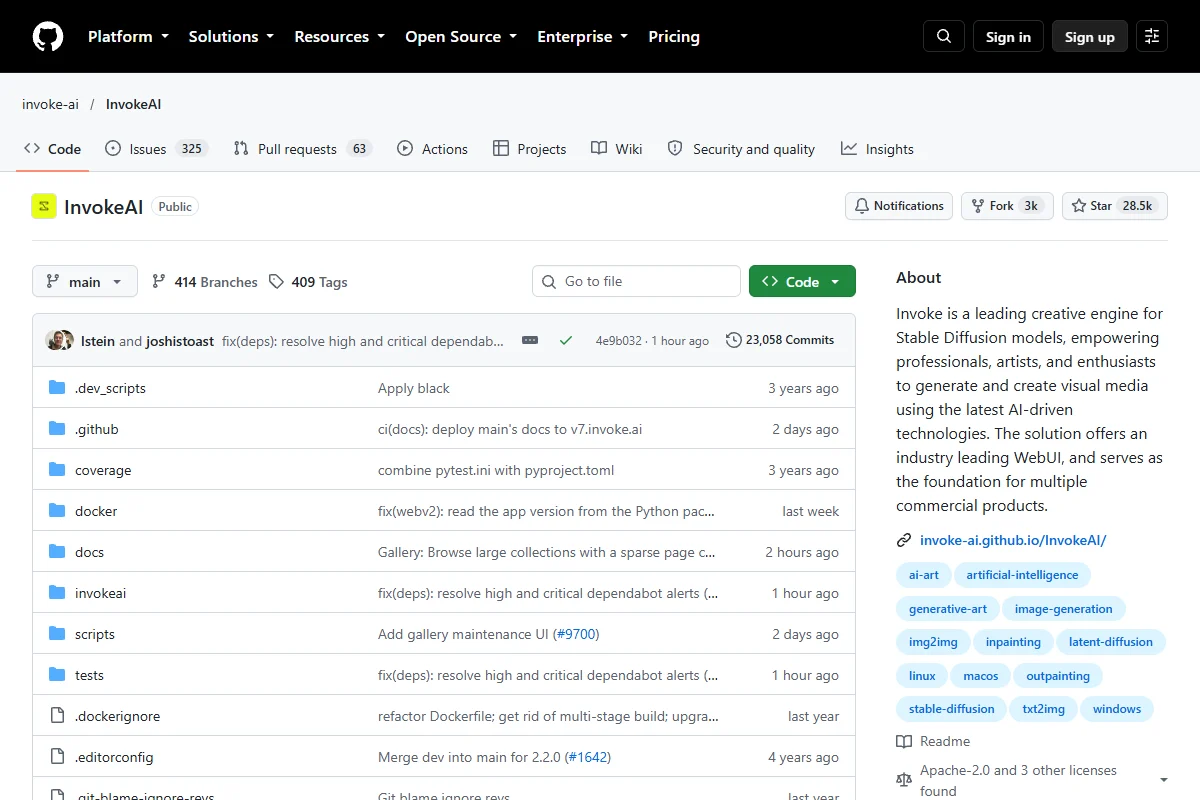
Tải mã nguồn InvokeAI trên GitHub
Trong kỷ nguyên bùng nổ của trí tuệ nhân tạo (AI), việc tạo hình ảnh bằng AI đã không còn là điều viễn tưởng mà đã trở thành công cụ đắc lực cho các nhà sáng tạo, nhà thiết kế, và bất kỳ ai đam mê nghệ thuật số. Trong số hàng loạt các công cụ dựa trên mã nguồn mở Stable Diffusion, InvokeAI nổi lên như một “ngôi sao sáng” nhờ sự kết hợp hoàn hảo giữa giao diện người dùng (UI) tuyệt đẹp, trải nghiệm người dùng (UX) mượt mà và sức mạnh tùy biến không giới hạn. Đối với những ai đang tìm kiếm một giải pháp chuyên nghiệp để biến ý tưởng thành hiện thực, đặc biệt là khi kết hợp với các chiến lược nội dung sau khi học Khóa học SEO miễn phí tại TPHCM, InvokeAI chính là studio tạo ảnh AI đáng cân nhắc nhất trên thị trường hiện tại.
Bài viết này sẽ cung cấp cho bạn một cái nhìn toàn diện về InvokeAI, từ nguyên lý hoạt động cốt lõi, yêu cầu phần cứng khắt khe nhưng vô cùng quan trọng, cho đến hướng dẫn từng bước cài đặt thủ công một cách chi tiết và dễ hiểu nhất. Dù bạn là một lập trình viên lão luyện hay chỉ mới chập chững bước vào thế giới mã lệnh, hướng dẫn chuyên sâu dưới đây sẽ giúp bạn làm chủ công cụ tuyệt vời này trong thời gian ngắn nhất.
Giải thích nguyên lý hoạt động của InvokeAI
Để hiểu rõ về sự ưu việt của InvokeAI so với vô vàn các ứng dụng sinh ảnh AI khác, chúng ta cần đi sâu vào nguyên lý hoạt động của phần mềm này. Cơ bản, InvokeAI đóng vai trò là một giao diện cấp cao (high-level interface) giao tiếp với mô hình Stable Diffusion do tổ chức Stability AI phát triển. Stable Diffusion là một mô hình học máy theo hướng khuếch tán (diffusion model). Nguyên lý cốt lõi của quá trình khuếch tán là việc thêm nhiễu (noise) ngẫu nhiên vào một hình ảnh mẫu cho đến khi nó trở thành một bức ảnh hoàn toàn nhiễu hạt, sau đó mô hình AI sẽ được huấn luyện để thực hiện quá trình ngược lại (denoising), từng bước phục hồi hình ảnh hoặc tạo ra một hình ảnh hoàn toàn mới dựa trên các điều kiện được cung cấp (chủ yếu là thông qua văn bản – text prompts).
Điểm khác biệt của InvokeAI so với các giao diện phổ biến khác (chẳng hạn như Automatic1111) nằm ở kiến trúc node-based (dựa trên các nút) được tích hợp sâu. Mặc dù người dùng có thể sử dụng giao diện Unified Canvas (bảng vẽ hợp nhất) vô cùng trực quan để thực hiện kỹ thuật Inpainting (vẽ thêm chi tiết vào bên trong ảnh) hoặc Outpainting (mở rộng bức ảnh ra ngoài viền), bên dưới lớp vỏ bọc bóng bẩy đó là một hệ thống luồng công việc (workflow) cực kỳ mạnh mẽ. Hệ thống này cho phép dữ liệu (như hình ảnh, văn bản, thông số cài đặt) chảy qua các nút xử lý khác nhau một cách trơn tru, giúp tối ưu hóa tài nguyên phần cứng và mở ra khả năng tự động hóa các tác vụ hình ảnh phức tạp một cách chưa từng có.
Nhờ nguyên lý kiến trúc module hóa này, InvokeAI giúp việc quản lý bộ nhớ (VRAM) trở nên hiệu quả hơn đáng kể. Khi bạn thực hiện một lệnh sinh ảnh, InvokeAI chỉ nạp những thành phần thực sự cần thiết vào VRAM của card đồ họa, sau đó giải phóng chúng ngay khi hoàn tất tác vụ. Điều này làm cho InvokeAI trở thành một lựa chọn lý tưởng cho các nhà sáng tạo nội dung số, kể cả những người đang áp dụng kiến thức từ Khóa học SEO miễn phí tại TPHCM để thiết kế hàng loạt hình ảnh tối ưu hóa, chuẩn SEO cho bài viết trên hệ thống website của doanh nghiệp.
Yêu cầu hệ thống (VRAM, Python, Git…)
Trước khi bắt tay vào quá trình cài đặt, việc đảm bảo hệ thống máy tính của bạn đáp ứng đầy đủ các yêu cầu tối thiểu và khuyến nghị là bước cực kỳ quan trọng, quyết định đến 90% thành công. Việc tạo ảnh bằng AI, đặc biệt là với các mô hình lớn và tiên tiến như SDXL (Stable Diffusion XL), đòi hỏi một lượng tài nguyên tính toán không hề nhỏ. Dưới đây là các yêu cầu chi tiết về phần cứng và phần mềm để ứng dụng InvokeAI có thể hoạt động mượt mà và ổn định:
Yêu cầu phần cứng (Hardware Requirements)
- Card đồ họa (GPU): Đây là thành phần mang tính sống còn đối với AI. Đối với card NVIDIA, InvokeAI yêu cầu VRAM tối thiểu là 4GB (để chạy các mô hình SD 1.5 cơ bản). Tuy nhiên, để có trải nghiệm tốt nhất, xử lý nhanh chóng và có khả năng chạy SDXL mượt mà, mức VRAM khuyến nghị là từ 8GB đến 12GB trở lên (ví dụ: các dòng card như RTX 3060 12GB, RTX 4070, hay RTX 4090). Nếu bạn sử dụng Mac, các dòng máy dùng chip Apple Silicon (M1/M2/M3) với dung lượng Unified Memory từ 16GB trở lên là lý tưởng nhất. Card AMD cũng được hỗ trợ nhưng sẽ thông qua bộ công cụ ROCm trên hệ điều hành Linux.
- Bộ nhớ RAM: Tối thiểu hệ thống cần 16GB RAM. Khuyến nghị ở mức 32GB để tránh tình trạng tràn RAM, gây treo máy khi phần mềm phải xử lý các bức ảnh có độ phân giải siêu cao hoặc khi load nhiều mô hình cùng một lúc vào hệ thống.
- Ổ cứng lưu trữ: Bắt buộc hoặc khuyến cáo cực kỳ mạnh mẽ việc sử dụng ổ cứng SSD (Solid State Drive). Lý do là tốc độ đọc/ghi dữ liệu của các file mô hình (thường rất nặng, từ 2GB đến 7GB mỗi file) trên HDD là quá chậm, dẫn đến thời gian khởi động lâu và làm giảm tuổi thọ ổ cứng. Dung lượng trống tối thiểu cần chuẩn bị là khoảng 30GB, nhưng để thoải mái lưu trữ model, LoRA, ControlNet, bạn nên chuẩn bị ít nhất 100GB đến 250GB.
Yêu cầu phần mềm (Software Dependencies)
- Hệ điều hành: Hệ thống hoạt động tốt trên Windows 10/11, macOS (từ phiên bản Monterey trở lên), hoặc Linux (đề xuất Ubuntu 22.04+).
- Python: Phiên bản được hỗ trợ tốt nhất và bắt buộc cho môi trường ảo của InvokeAI là Python 3.10.x hoặc Python 3.11.x (Lưu ý: Không dùng Python 3.12 vì có thể gặp lỗi tương thích với các thư viện Deep Learning hiện tại). Đảm bảo rằng bạn đã tick vào ô “Add Python to PATH” khi thực hiện cài đặt trên Windows.
- Git: Hệ thống quản lý mã nguồn phân tán, cần thiết để tải (clone) bộ mã nguồn của InvokeAI từ GitHub và tự động cập nhật các thư viện phụ thuộc một cách tiện lợi.
- Trình điều khiển (Drivers): Đảm bảo driver card đồ họa của bạn (NVIDIA Studio Driver hoặc Game Ready Driver) được cập nhật liên tục lên phiên bản mới nhất. Đồng thời, đối với người dùng Windows/Linux, hãy cài đặt CUDA Toolkit tương thích (thường là CUDA 11.8 hoặc 12.1).
Hướng dẫn cài đặt thủ công (Manual Installation)
Dù InvokeAI có trình cài đặt tự động (automated installer) rất tiện lợi cho người dùng mới, việc nắm vững cách cài đặt thủ công sẽ giúp bạn kiểm soát hoàn toàn hệ thống của mình, dễ dàng xử lý lỗi phát sinh và hiểu rõ hơn về cách phần mềm cấu trúc dữ liệu. Hãy làm theo các bước dưới đây để cài đặt thủ công qua Terminal hoặc Command Prompt.
Bước 1: Tải mã nguồn bằng Git (Git Clone)
Mở ứng dụng Command Prompt (trên Windows) hoặc Terminal (trên Mac/Linux), chuyển đến thư mục mà bạn muốn cài đặt InvokeAI (ví dụ thư mục gốc của ổ C: hoặc ổ D:). Sau đó tiến hành chạy tuần tự các lệnh sau:
cd C:\
git clone https://github.com/invoke-ai/InvokeAI.git
cd InvokeAI
Lệnh này sẽ tạo ra một thư mục mang tên InvokeAI và tải toàn bộ mã nguồn mới nhất từ kho lưu trữ chính thức về máy tính cá nhân của bạn.
Bước 2: Tạo môi trường ảo Python (Virtual Environment)
Để tránh gây xung đột thư viện giữa InvokeAI và các dự án lập trình Python khác trên máy tính của bạn, bạn cần tạo một môi trường ảo. Việc này giống như tạo ra một “hộp cát” biệt lập, an toàn để InvokeAI tự do hoạt động.
python -m venv .venvTiếp theo, bạn phải kích hoạt môi trường ảo vừa tạo. Khi kích hoạt thành công, bạn sẽ thấy chữ (.venv) xuất hiện ở đầu dòng lệnh trong Terminal.
- Trên hệ thống Windows:
.venv\Scripts\activate - Trên hệ thống Mac/Linux:
source .venv/bin/activate
Bước 3: Cập nhật pip và cài đặt thư viện (pip install)
Trước khi cài đặt các thư viện Deep Learning cực nặng, hãy chắc chắn rằng công cụ quản lý gói pip của bạn đã được cập nhật phiên bản mới nhất để tránh lỗi vặt.
python -m pip install --upgrade pip
pip install setuptools wheel
Tiếp theo, tiến hành cài đặt các yêu cầu cần thiết từ file pyproject.toml hoặc thông qua module cài đặt của InvokeAI. Lệnh dưới đây sẽ cài đặt toàn bộ gói ứng dụng cùng các thư viện AI phụ trợ tối ưu hóa phần cứng:
pip install -e .[xformers] --extra-index-url https://download.pytorch.org/whl/cu121Lưu ý: Bạn cần thay đổi tham số đường dẫn PyTorch (cu121 tương ứng với bộ CUDA 12.1) tùy thuộc vào phiên bản đang có trên hệ thống của bạn (Nếu sử dụng máy Mac hoặc card AMD, thì không cần thuộc tính extra-index-url này).
Tải Model & Cấu hình Hệ thống
Sau khi phần mềm nền tảng đã được cài đặt, InvokeAI chưa thể tạo ra bức ảnh nào ngay lập tức vì nó cần bộ não — tức là các tệp mô hình trí tuệ nhân tạo (models). Quá trình cấu hình ban đầu sẽ giúp phần mềm nhận diện thư mục dữ liệu, phân loại tài nguyên và tải về các mô hình cơ bản nhất.
Khởi chạy trình cấu hình (Configuration Tool) tích hợp sẵn bằng lệnh:
invokeai-configureLệnh này sẽ mở ra một giao diện cấu hình qua dòng lệnh có tính tương tác. Tại đây, hệ thống sẽ hỏi bạn vị trí muốn đặt thư mục invokeai_root (nơi dùng để lưu trữ toàn bộ ảnh sinh ra, database quản lý và hệ thống models). Bạn có thể để mặc định là thư mục trong ổ C của user, hoặc trỏ đường dẫn sang một ổ đĩa cứng rộng rãi hơn, an toàn hơn (ví dụ: D:\InvokeAI_Data).
Tiếp theo, công cụ sẽ gợi ý bạn tải xuống một số mô hình cốt lõi mặc định (chẳng hạn như Stable Diffusion 1.5, SDXL base, hoặc các mô hình ControlNet hỗ trợ tư thế). Bạn có thể dùng phím Space (dấu cách) trên bàn phím để chọn hoặc bỏ chọn và nhấn phím Enter để xác nhận bắt đầu tải xuống.
Để thêm các mô hình từ nguồn bên ngoài (như từ các trang web chia sẻ AI nổi tiếng như Civitai hay HuggingFace), bạn chỉ cần tải về các tệp định dạng .safetensors và di chuyển chúng vào đúng thư mục đã phân loại: invokeai_root/models/sd-1/main (dành cho mô hình nền tảng SD 1.5) hoặc invokeai_root/models/sdxl/main (dành cho SDXL). InvokeAI cùng cộng đồng bảo mật luôn khuyến khích sử dụng đuôi .safetensors thay vì .ckpt truyền thống để bảo vệ máy tính hoàn toàn khỏi các đoạn mã độc tiềm ẩn.
Hướng dẫn sử dụng (CLI commands và WebUI)
InvokeAI cung cấp cho người dùng cả giao diện dòng lệnh (CLI – Command Line Interface) mạnh mẽ và giao diện web trực quan. Tuy nhiên, 99% người dùng, bao gồm cả những chuyên gia, sẽ ưa chuộng sử dụng WebUI nhờ thiết kế giao diện chuyên nghiệp, gọn gàng, và đặc biệt là hệ thống bảng vẽ chia lớp (layer) tuyệt vời, mang lại cảm giác không khác gì đang sử dụng phần mềm Adobe Photoshop cao cấp.
Để khởi động ứng dụng InvokeAI, từ bên trong môi trường ảo (.venv đã được kích hoạt), bạn hãy chạy lệnh đơn giản sau:
invokeai-webNếu trong quá trình cấu hình, bạn đã thiết lập root folder ở một phân vùng ổ cứng khác, hãy truyền thêm tham số đường dẫn: invokeai-web --root D:\InvokeAI_Data.
Hệ thống sẽ tiến hành tải mô hình lên bộ nhớ VRAM của card đồ họa và mở một máy chủ web cục bộ (local server). Bạn hãy mở trình duyệt web yêu thích của mình (Google Chrome, Microsoft Edge, Mozilla Firefox) và truy cập vào địa chỉ mạng cục bộ: http://localhost:9090 hoặc http://127.0.0.1:9090.
Trên giao diện sử dụng chính, bạn sẽ nhanh chóng làm quen với ba khu vực làm việc (workspace) quan trọng:
- Linear UI (Text2Img / Img2Img): Khu vực cơ bản nhất dành cho việc sinh ảnh truyền thống bằng cách gõ câu lệnh mô tả (prompt), điều chỉnh số bước khuếch tán (steps), tinh chỉnh tham số bám sát văn bản (CFG scale), và quyết định hạt giống ngẫu nhiên (seed). Giao diện này rất phù hợp để tạo ra hàng loạt các ý tưởng nháp trong thời gian ngắn.
- Unified Canvas: Đây có thể nói là công cụ “thần thánh”, mang tính biểu tượng của InvokeAI. Bảng vẽ vô cực này cho phép bạn đặt một bức ảnh gốc vào giữa không gian, và sử dụng AI để vẽ thêm khung cảnh xung quanh mà không để lại bất kỳ ranh giới ghép nối lộ liễu nào. Bức ảnh hoàn chỉnh có thể trở thành tài liệu marketing tuyệt vời, giúp nội dung của bạn thu hút và giữ chân người dùng cực tốt, đặc biệt hiệu quả khi bạn kết hợp với các chiến lược nội dung tinh tế học được từ Khóa học SEO miễn phí tại TPHCM.
- Nodes (Workflow): Dành cho đối tượng người dùng nâng cao muốn tạo ra một sơ đồ tự động hóa xử lý ảnh tinh vi. Bạn có thể tự do nối các nút chức năng (như nút tải ảnh, nút xử lý prompt, nút upscaler) lại với nhau để tạo ra các hiệu ứng hình ảnh phức tạp, đồng thời lưu lại quy trình để sử dụng cho hàng trăm bức ảnh khác về sau.
Khắc phục lỗi (CUDA out of memory, etc)
Trong quá trình làm việc với phần mềm sáng tạo mạnh mẽ và phức tạp này, không thể tránh khỏi những lúc hệ thống xuất hiện thông báo lỗi. Đừng hoảng sợ, dưới đây là nguyên nhân và cách khắc phục chi tiết các vấn đề phổ biến nhất mà người dùng thường gặp phải.
Lỗi 1: CUDA out of memory (Hết bộ nhớ VRAM)
Đây là lỗi “kinh điển” đối với những người dùng trang bị card đồ họa có VRAM ở mức trung bình từ 4-6GB khi họ cố gắng sinh ảnh ở độ phân giải cao hoặc sử dụng mô hình SDXL siêu nặng. Lỗi hiển thị báo rằng hệ thống không còn đủ bộ nhớ video trống để phân bổ cho các tensor tính toán mới.
Cách khắc phục: Bạn hoàn toàn có thể tối ưu hóa dung lượng bộ nhớ bằng cách bật tính năng `xformers` (như đã được đề cập ở bước cài đặt) hoặc thêm các cờ cấu hình giúp tiết kiệm VRAM như `–precision float16 –attention xformers` khi khởi chạy lệnh invokeai-web. Bên cạnh đó, giải pháp thực tế nhất là hãy giảm độ phân giải đầu ra của ảnh (ví dụ: tạo ảnh 512×512 thay vì ép hệ thống tạo ngay ảnh 1024×1024) và tắt bớt các mô hình ControlNet không thực sự cần thiết.
Lỗi 2: ModuleNotFoundError: No module named ‘XXX’
Lỗi này xảy ra do quá trình cài đặt các thư viện Python thông qua lệnh pip bị gián đoạn (do mất mạng kết nối) hoặc do bạn đang cố chạy phần mềm nhưng môi trường ảo chưa được kích hoạt đúng cách, dẫn đến việc Windows tìm kiếm thư viện ở môi trường toàn cục (global) thay vì môi trường ảo của dự án.
Cách khắc phục: Chắc chắn 100% rằng bạn đã khởi động và đang đứng bên trong môi trường ảo `.venv` (dấu hiệu nhận biết là thấy tiền tố (.venv) nằm ở đầu command line). Sau đó, hãy chạy lại lệnh cài đặt thư viện gốc: pip install -e . để phần mềm tự động quét và tải lại các module còn thiếu hụt.
Lỗi 3: Không thể kết nối tới máy chủ localhost:9090
Lỗi hiển thị màn hình “Site can’t be reached” (Không thể truy cập trang web) trên trình duyệt, mặc dù ở cửa sổ dòng lệnh (Terminal) không báo lỗi nghiêm trọng nào.
Cách khắc phục: Đôi khi cổng kết nối mạng (port) 9090 trên máy tính đã bị một phần mềm chạy ngầm khác chiếm dụng. Bạn có thể thay đổi cổng mặc định của InvokeAI bằng cách chạy lệnh khởi động với tham số tùy chỉnh: invokeai-web --host 0.0.0.0 --port 9091. Sau đó, tiến hành mở lại trình duyệt và truy cập bằng địa chỉ mới http://localhost:9091.
Tóm lại, quá trình tìm hiểu và làm chủ InvokeAI tuy đòi hỏi một chút kiến thức về hệ thống máy tính ở giai đoạn ban đầu, nhưng những gì công cụ này mang lại cho công việc sáng tạo của bạn là hoàn toàn xứng đáng. Khả năng kiểm soát chi tiết từng điểm ảnh qua giao diện Unified Canvas là một trải nghiệm độc nhất vô nhị. Hãy bắt đầu cài đặt ngay hôm nay và biến những ý tưởng thiết kế táo bạo nhất của bạn thành các tác phẩm nghệ thuật hiện thực, đẹp mắt và đầy chuyên nghiệp.