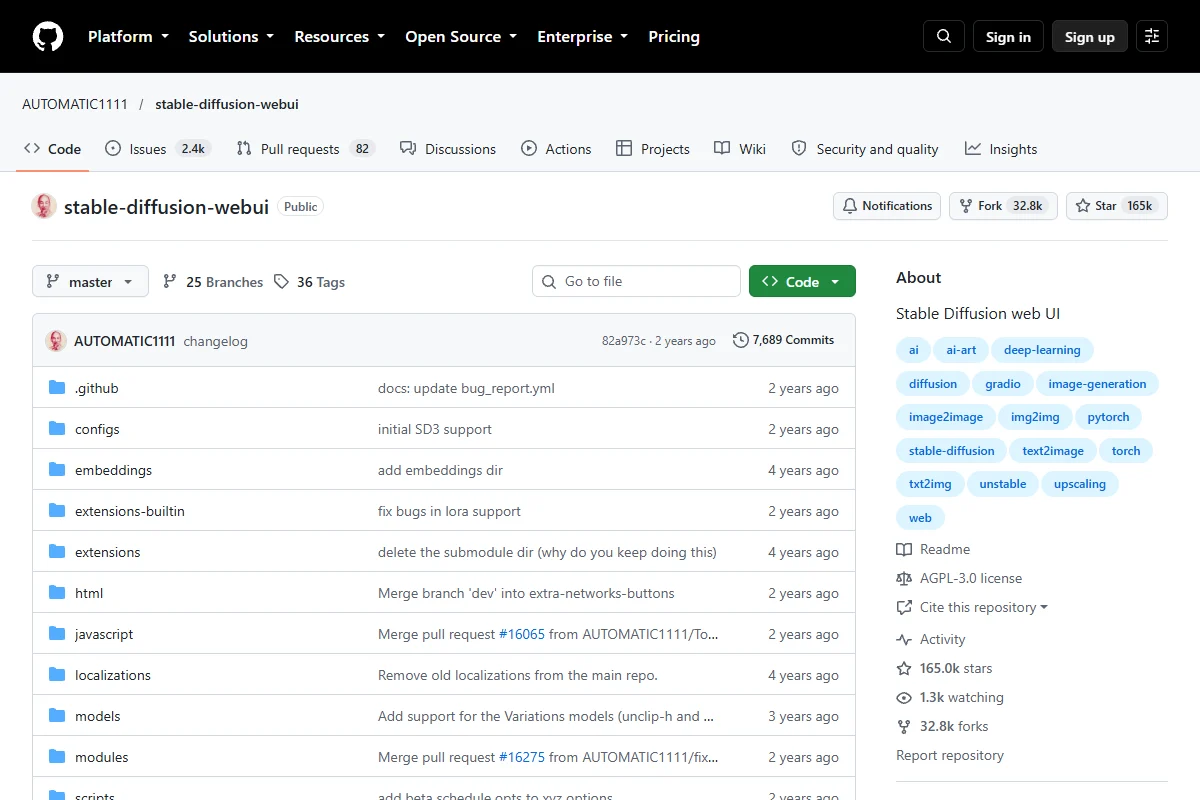
Trong thế giới trí tuệ nhân tạo (AI) đang phát triển vũ bão, việc tạo hình ảnh từ văn bản không còn là điều viễn tưởng. Stable Diffusion đã mở ra một kỷ nguyên mới, và Stable Diffusion WebUI (còn gọi là AUTOMATIC1111) chính là công cụ phổ biến nhất giúp người dùng dễ dàng tương tác với mô hình mạnh mẽ này. Bài viết này sẽ đi sâu vào mọi khía cạnh của AUTOMATIC1111, từ nguyên lý hoạt động, yêu cầu hệ thống, cho đến cách cài đặt và sử dụng chi tiết nhất. Nếu bạn đang muốn làm chủ công nghệ này để tạo ra những tác phẩm nghệ thuật kỹ thuật số đỉnh cao, đây chính là cẩm nang dành cho bạn. Ngoài ra, việc ứng dụng hình ảnh đẹp cũng rất quan trọng trong SEO, nếu bạn quan tâm có thể tham khảo
khóa học seo miễn phí tại tphcm để tối ưu hóa hình ảnh cho website của mình.
Giải thích nguyên lý hoạt động của Stable Diffusion WebUI
Stable Diffusion WebUI, hay AUTOMATIC1111, bản chất là một giao diện đồ họa người dùng (GUI – Graphical User Interface) được xây dựng dựa trên framework Gradio. Nó hoạt động như một cầu nối giữa người dùng và các mô hình Stable Diffusion cơ bản, giúp việc tinh chỉnh và tạo ảnh trở nên trực quan thay vì phải gõ những dòng lệnh phức tạp.
Nguyên lý cốt lõi của Stable Diffusion là quá trình “Khuếch tán” (Diffusion). Quá trình này bắt đầu với một bức ảnh bị nhiễu hạt (noise) hoàn toàn ngẫu nhiên. Thông qua các bước lặp lại (sampling steps), mô hình AI sẽ dần dần loại bỏ nhiễu hạt này dựa trên những gì nó đã “học” được và những hướng dẫn từ văn bản của bạn (prompt). Kết quả cuối cùng là một hình ảnh sắc nét, rõ ràng và phù hợp với mô tả ban đầu.
Giao diện AUTOMATIC1111 cung cấp hàng loạt công cụ mạnh mẽ để kiểm soát quá trình này:
–
Text-to-Image (txt2img): Chuyển đổi văn bản thành hình ảnh. Bạn nhập mô tả, AI sẽ vẽ.
–
Image-to-Image (img2img): Lấy một hình ảnh có sẵn làm nền tảng, sau đó biến đổi nó dựa trên văn bản và thông số bạn đặt ra.
–
Inpainting/Outpainting: Chỉnh sửa một phần cụ thể của bức ảnh hoặc mở rộng bức ảnh ra ngoài ranh giới ban đầu.
–
Upscaling: Phóng to và làm nét hình ảnh bằng các thuật toán AI tiên tiến.
Khi bạn kết hợp khả năng tạo ảnh tuyệt vời này với kỹ năng tối ưu hóa công cụ tìm kiếm, bạn sẽ có một lợi thế lớn. Bạn có thể tìm hiểu thêm về cách tận dụng hình ảnh trong SEO qua
khóa học seo miễn phí tại tphcm.
Yêu cầu hệ thống để chạy AUTOMATIC1111 mượt mà
Khác với các công cụ online, Stable Diffusion WebUI chạy trực tiếp trên phần cứng máy tính của bạn (Local). Do đó, nó đòi hỏi một cấu hình khá mạnh, đặc biệt là Card đồ họa (GPU), để có thể xử lý các phép toán phức tạp một cách nhanh chóng.
Yêu cầu về Card đồ họa (VRAM)
Card đồ họa là trái tim của quá trình tạo ảnh AI.
–
Tối thiểu: NVIDIA GPU với 4GB VRAM (Có thể chạy được nhưng sẽ chậm và dễ bị lỗi hết bộ nhớ với ảnh lớn).
–
Khuyến nghị: NVIDIA GPU với 8GB VRAM trở lên (Ví dụ: RTX 3060, RTX 4060). Với mức này, bạn có thể thoải mái tạo ảnh độ phân giải tiêu chuẩn (512×512 hoặc 768×768) với tốc độ tốt.
–
Lý tưởng: NVIDIA GPU với 12GB – 24GB VRAM (Ví dụ: RTX 3090, RTX 4090). Hoàn hảo cho việc tạo ảnh độ phân giải cao, sử dụng các mô hình nặng và công cụ mở rộng phức tạp.
Hiện tại, AUTOMATIC1111 tối ưu tốt nhất cho card NVIDIA sử dụng nhân CUDA. AMD và Intel GPU cũng được hỗ trợ nhưng quá trình cài đặt phức tạp hơn và hiệu năng có thể không bằng.
Yêu cầu về CPU và RAM
Mặc dù GPU gánh vác phần lớn công việc, CPU và RAM hệ thống cũng đóng vai trò quan trọng trong việc tải mô hình và xử lý các tác vụ nền.
–
CPU: Bất kỳ CPU đa nhân hiện đại nào (Intel Core i5/AMD Ryzen 5 trở lên).
–
RAM: Tối thiểu 16GB, khuyến nghị 32GB để tránh hiện tượng tràn RAM khi sử dụng nhiều công cụ cùng lúc hoặc tải các mô hình dung lượng lớn.
Phần mềm cần thiết
Trước khi bắt đầu cài đặt, máy tính của bạn cần được trang bị các phần mềm nền tảng sau:
–
Hệ điều hành: Windows 10/11, Linux, hoặc macOS (Apple Silicon). Bài viết này sẽ tập trung vào Windows.
–
Python: Phiên bản được khuyến nghị và đảm bảo tính tương thích cao nhất là Python 3.10.6. (Lưu ý: Không dùng phiên bản mới nhất trừ khi bạn biết mình đang làm gì).
–
Git: Hệ thống quản lý phiên bản để tải mã nguồn và các bản cập nhật từ GitHub.
Hướng dẫn cài đặt thủ công Stable Diffusion WebUI
Quá trình cài đặt có thể hơi đáng sợ với những người chưa quen với dòng lệnh, nhưng nếu bạn làm theo từng bước, nó sẽ rất đơn giản.
Bước 1: Cài đặt Python và Git
Tải Python 3.10.6 từ trang chủ.
RẤT QUAN TRỌNG: Trong quá trình cài đặt, hãy đảm bảo bạn đã tích vào ô
Add Python 3.10 to PATH trước khi nhấn Install.
Tiếp theo, tải và cài đặt Git for Windows. Chấp nhận các cài đặt mặc định là đủ.
Bước 2: Tải mã nguồn (Git Clone)
Mở Command Prompt (cmd) bằng cách gõ
cmd vào thanh tìm kiếm Windows. Điều hướng đến thư mục bạn muốn cài đặt (ví dụ ổ D:) bằng lệnh
D:.
Sau đó, chạy lệnh sau để tải mã nguồn từ GitHub:
git clone https://github.com/AUTOMATIC1111/stable-diffusion-webui.git
Bước 3: Khởi chạy và tự động cài đặt các thư viện (venv, pip install)
Sau khi lệnh clone hoàn tất, một thư mục có tên
stable-diffusion-webui sẽ xuất hiện. Truy cập vào thư mục này.
Bạn sẽ tìm thấy một file tên là
webui-user.bat (hoặc
webui-user.sh trên Linux/Mac). Đây là file dùng để khởi động chương trình. Nhấp đúp chuột vào file này.
Lần chạy đầu tiên sẽ mất khá nhiều thời gian (có thể từ 15 đến 30 phút tùy tốc độ mạng). File script này sẽ tự động:
1. Tạo một môi trường ảo Python (Virtual Environment – venv) để cô lập các thư viện của dự án này, tránh xung đột với các dự án khác trên máy.
2. Cập nhật pip (trình quản lý gói của Python).
3. Sử dụng lệnh pip install để tải xuống hàng loạt thư viện cần thiết như PyTorch, Torchvision, Gradio, và các dependencies khác.
Bạn chỉ cần kiên nhẫn chờ đợi cho đến khi nhìn thấy dòng chữ:
Running on local URL: http://127.0.0.1:7860. Điều đó có nghĩa là quá trình cài đặt đã thành công.
Tải Model & Cấu hình cho AUTOMATIC1111
Giao diện WebUI giống như một cái máy, còn Model (Checkpoint) chính là nguyên liệu. Không có Model, AI sẽ không biết vẽ gì cả.
Tải Model (Checkpoint)
Có hai định dạng Model phổ biến là
.ckpt và
.safetensors (Khuyên dùng .safetensors vì tính bảo mật cao hơn).
Bạn có thể tìm thấy hàng ngàn Model miễn phí trên các trang web như Civitai hoặc Hugging Face.
– Tải file Model về máy tính.
– Di chuyển file đó vào đường dẫn:
stable-diffusion-webui\models\Stable-diffusion.
– Trên giao diện WebUI, nhấn nút Refresh (biểu tượng mũi tên xoay tròn) ở góc trên bên trái, gần ô chọn Model, sau đó chọn Model bạn vừa tải.
Tải LoRA (Tùy chọn)
LoRA (Low-Rank Adaptation) là những mô hình nhỏ gọn dùng để thêm một chi tiết cụ thể vào ảnh, như một nhân vật anime, một phong cách nghệ thuật, hoặc một loại trang phục.
– Tải file LoRA.
– Bỏ vào đường dẫn:
stable-diffusion-webui\models\Lora.
Hướng dẫn sử dụng Stable Diffusion WebUI qua giao diện
Khi bạn truy cập địa chỉ
http://127.0.0.1:7860 trên trình duyệt, bạn sẽ thấy giao diện chính. Đây là cách sử dụng tab Text-to-Image (txt2img) cơ bản.
Các thông số quan trọng
–
Prompt: Mô tả những gì bạn MUỐN có trong bức ảnh. Hãy dùng tiếng Anh và phân cách bằng dấu phẩy. Ví dụ: “a cute cat, highly detailed, 4k resolution”.
–
Negative Prompt: Mô tả những gì bạn KHÔNG MUỐN có trong ảnh. Ví dụ: “ugly, blurry, extra fingers, low quality”.
–
Sampling Method: Thuật toán tạo ảnh.
Euler a hoặc
DPM++ 2M Karras là những lựa chọn phổ biến, mang lại tốc độ và chất lượng cân bằng.
–
Sampling Steps: Số bước khử nhiễu. Thường để từ 20 đến 30. Số cao hơn sẽ làm ảnh chi tiết hơn nhưng tốn thời gian hơn.
–
Width/Height: Kích thước ảnh (512×512 là chuẩn cho model SD 1.5).
–
Batch Count / Batch Size: Số lượng ảnh bạn muốn tạo trong một lần bấm nút.
–
CFG Scale: Mức độ AI tuân thủ Prompt của bạn. Giá trị từ 7-11 thường là tốt nhất.
Sau khi thiết lập, chỉ cần nhấn nút
Generate lớn màu cam và chờ đợi phép màu xảy ra.
Khắc phục các lỗi thường gặp (Troubleshooting)
Sử dụng phần mềm mã nguồn mở đôi khi không tránh khỏi những lỗi khó chịu. Dưới đây là cách giải quyết một số vấn đề thường gặp nhất.
Lỗi “CUDA out of memory” (Tràn VRAM)
Đây là lỗi kinh điển nhất, xảy ra khi VRAM của card đồ họa không đủ để xử lý yêu cầu (ví dụ: tạo ảnh quá lớn).
Cách khắc phục: Chỉnh sửa file
webui-user.bat. Nhấn chuột phải, chọn Edit. Thêm các tham số (Arguments) sau vào dòng
set COMMANDLINE_ARGS=:
– Nếu bạn có GPU 4GB-6GB VRAM: Thêm
--medvram
– Nếu bạn có GPU dưới 4GB VRAM: Thêm
--lowvram
– Để tiết kiệm thêm VRAM, bạn có thể kết hợp với tham số
--xformers (giúp tăng tốc xử lý và giảm tiêu thụ bộ nhớ).
Ví dụ:
set COMMANDLINE_ARGS=--medvram --xformers. Lưu file và chạy lại.
Lỗi không thể tải thư viện hoặc kết nối mạng
Đôi khi quá trình pip install bị gián đoạn do kết nối mạng không ổn định với các máy chủ quốc tế.
Cách khắc phục: Đảm bảo đường truyền internet của bạn ổn định. Tắt VPN nếu có. Xóa thư mục
venv và chạy file bat lại từ đầu.
Lỗi màn hình đen hoặc kết quả ảnh toàn màu đen
Lỗi này thường xảy ra với một số dòng card đồ họa nhất định do vấn đề liên quan đến độ chính xác toán học (Precision).
Cách khắc phục: Thêm tham số
--no-half-vae hoặc
--no-half vào file
webui-user.bat tương tự như cách khắc phục lỗi thiếu VRAM.
Việc vận hành một hệ thống AI mạnh mẽ cần sự kiên nhẫn và đam mê tìm tòi. Hi vọng bài viết này đã cung cấp cho bạn một nền tảng vững chắc để khám phá tiềm năng vô tận của Stable Diffusion WebUI. Và đừng quên, việc học hỏi thêm các kiến thức bổ trợ như từ một
khóa học seo miễn phí tại tphcm sẽ giúp bạn đưa các tác phẩm của mình đến với nhiều người hơn.