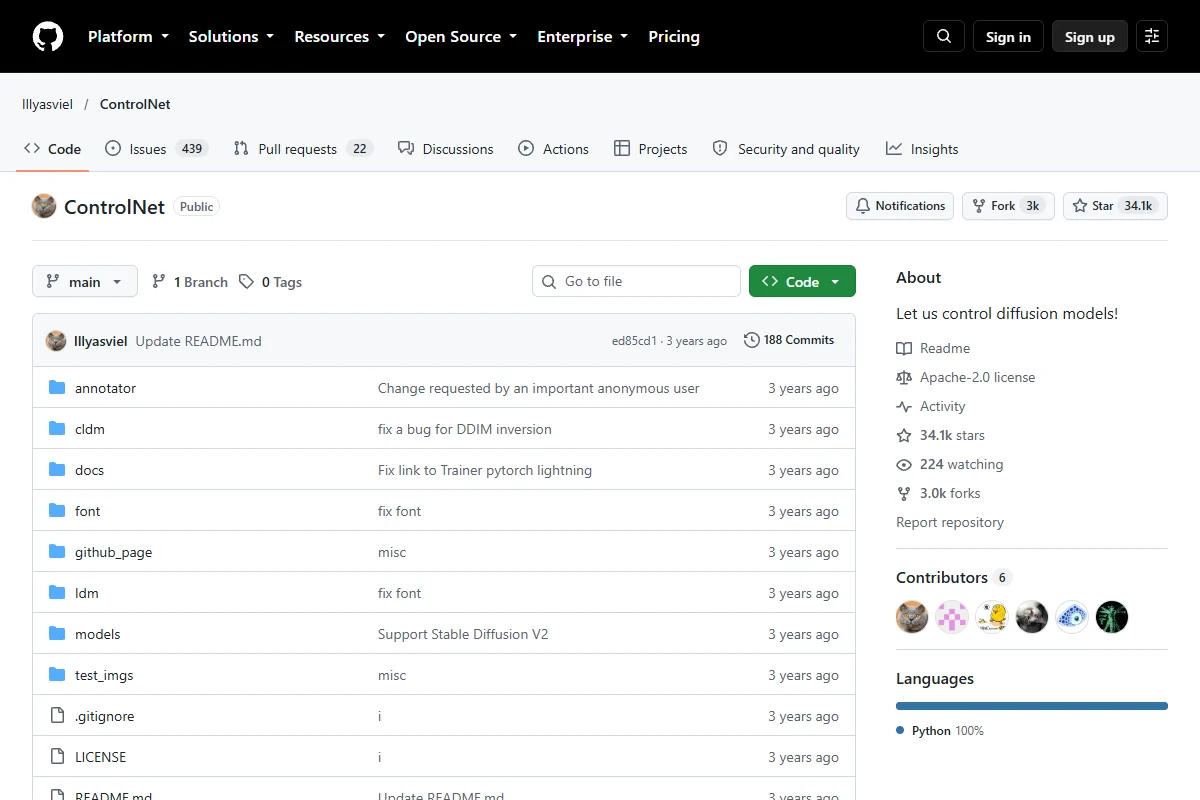
Tải mã nguồn ControlNet trên GitHub
Trong kỷ nguyên bùng nổ của trí tuệ nhân tạo tạo sinh (Generative AI), Stable Diffusion đã tạo ra một cuộc cách mạng về việc tạo ảnh từ văn bản (text-to-image). Tuy nhiên, một trong những thách thức lớn nhất của Stable Diffusion và các mô hình tương tự là khả năng kiểm soát chính xác cấu trúc và tư thế của các đối tượng trong bức ảnh. Bạn có thể mô tả chi tiết bằng văn bản, nhưng việc ép AI vẽ một người đang giơ tay phải ở góc 45 độ, hoặc một ngôi nhà với cấu trúc cửa sổ cụ thể là điều vô cùng khó khăn. Đó là lúc ControlNet xuất hiện và thay đổi hoàn toàn cuộc chơi.
ControlNet là một kiến trúc mạng nơ-ron tiên tiến được thiết kế để thêm các điều kiện không gian vào các mô hình khuếch tán (diffusion models). Bài viết này sẽ phân tích sâu về nguyên lý hoạt động, yêu cầu phần cứng, cũng như hướng dẫn chi tiết từ cài đặt đến sử dụng mã nguồn ControlNet. Nếu bạn đang muốn làm chủ công nghệ AI, việc nắm vững ControlNet là bắt buộc, giống như việc bạn cần học nền tảng kỹ thuật số qua các khóa học SEO để làm chủ tư duy thuật toán.
Giải thích nguyên lý hoạt động
ControlNet, được phát triển bởi Lvmin Zhang và Maneesh Agrawala, là một kiến trúc mạng nơ-ron tinh vi cho phép bổ sung các điều kiện đầu vào đa dạng vào các mô hình khuếch tán lớn như Stable Diffusion, từ đó hướng dẫn chính xác quá trình tạo ảnh. Thay vì chỉ phụ thuộc vào văn bản (prompt), ControlNet cho phép bạn cung cấp thêm các bản vẽ phác thảo, bản đồ độ sâu (depth map), cấu trúc tư thế (OpenPose), đường viền (Canny edge), hoặc bản đồ phân đoạn (segmentation map) làm điều kiện bắt buộc để AI tuân theo.
Nguyên lý cốt lõi của ControlNet là khóa (freeze) trọng số của mô hình khuếch tán gốc (ví dụ: Stable Diffusion) và tạo ra một bản sao (clone) của mạng nơ-ron mã hóa (encoder). Bản sao này có thể được huấn luyện với các tập dữ liệu nhỏ (ngay cả dưới 50.000 hình ảnh) và các loại điều kiện khác nhau. Việc khóa mô hình gốc đảm bảo rằng AI không bị “quên” (catastrophic forgetting) những kiến thức khổng lồ về hàng tỷ hình ảnh mà nó đã học được, trong khi bản sao có thể linh hoạt học cách xử lý điều kiện mới.
Đặc biệt, ControlNet sử dụng một cơ chế gọi là “Zero Convolutions” (tích chập 0). Đây là các lớp tích chập 1×1 trong đó cả trọng số (weights) và độ lệch (biases) đều được khởi tạo bằng 0. Trong những bước huấn luyện đầu tiên, lớp Zero Convolution không tác động lên kết quả, giúp mô hình bắt đầu quá trình huấn luyện ở trạng thái tốt nhất có thể (tương đương với mô hình Stable Diffusion gốc chưa sửa đổi). Qua thời gian, các lớp này dần dần học cách truyền tải thông tin điều kiện vào các khối U-Net của mạng khuếch tán một cách an toàn và hiệu quả. Điều này cho phép ControlNet làm chủ hoàn toàn bố cục, cấu trúc, và tư thế của bức ảnh cuối cùng.
Ví dụ, nếu bạn dùng ControlNet OpenPose, mô hình sẽ phân tích ảnh đầu vào, trích xuất cấu trúc khung xương, và buộc mô hình khuếch tán tạo ra hình ảnh mới trong đó đối tượng có tư thế giống hệt cấu trúc khung xương đó. Đây là bước tiến vượt bậc so với việc chỉ viết “một người đang nhảy múa” và cầu mong AI tạo đúng tư thế.
Việc kiểm soát được kết quả đầu ra là yếu tố quyết định trong các dự án thực tế, từ thiết kế đồ họa, kiến trúc, đến sản xuất game. Tương tự như việc kiểm soát thứ hạng website, bạn phải nắm rõ các yếu tố kỹ thuật, điều mà bạn có thể tìm hiểu thêm thông qua khóa học SEO chất lượng.
Yêu cầu hệ thống (VRAM, Python, Git…)
Việc chạy ControlNet, đặc biệt là khi kết hợp với Stable Diffusion, đòi hỏi tài nguyên máy tính đáng kể để xử lý quá trình tính toán song song khối lượng lớn của mạng nơ-ron.
Yêu cầu Phần Cứng
- Card đồ họa (GPU): Đây là thành phần quan trọng nhất. ControlNet yêu cầu GPU NVIDIA để tận dụng thư viện CUDA. Mức VRAM tối thiểu để có thể chạy là 8GB (ví dụ: RTX 2060 Super, RTX 3060 8GB). Tuy nhiên, để trải nghiệm mượt mà, render nhanh và tránh lỗi tràn bộ nhớ, bạn nên trang bị GPU có ít nhất 12GB VRAM (như RTX 3060 12GB) hoặc lý tưởng nhất là 16GB-24GB VRAM (như RTX 4080, RTX 3090, RTX 4090). AMD GPU hiện tại vẫn chưa được hỗ trợ tốt và đòi hỏi các thiết lập vòng vèo qua ROCm trên Linux.
- RAM Hệ thống: Tối thiểu 16GB RAM, khuyến nghị 32GB RAM để quá trình load các checkpoint mô hình lớn không gây thắt nút cổ chai (bottleneck) hệ thống.
- Ổ cứng (Storage): Cần ít nhất 50GB dung lượng trống. ControlNet sử dụng rất nhiều model khác nhau (Canny, Depth, OpenPose…), mỗi model có dung lượng từ 1.45GB đến 5.7GB. Bạn BẮT BUỘC phải dùng ổ SSD (khuyến nghị NVMe Gen 3 hoặc Gen 4) để tốc độ tải mô hình diễn ra trong vài giây, thay vì vài phút trên ổ HDD.
Yêu cầu Phần Mềm
- Hệ điều hành: Windows 10/11 hoặc Linux (Ubuntu 20.04/22.04).
- Python: Phiên bản Python bắt buộc là 3.10.6. Không sử dụng các phiên bản mới hơn như 3.11 hay 3.12 vì có thể gặp xung đột với các thư viện AI như PyTorch.
- Git: Dùng để clone mã nguồn từ GitHub.
- Trình điều khiển NVIDIA (NVIDIA Drivers): Hãy đảm bảo cập nhật driver mới nhất và cài đặt CUDA Toolkit phù hợp (thường là CUDA 11.7 hoặc 11.8 cho tương thích tốt nhất với PyTorch).
Hướng dẫn cài đặt thủ công
Mặc dù ControlNet hiện nay thường được tích hợp dưới dạng extension (tiện ích mở rộng) cho các giao diện web phổ biến như Automatic1111 hoặc ComfyUI, việc cài đặt thủ công phiên bản mã nguồn gốc sẽ giúp nhà phát triển nắm rõ cách hệ thống hoạt động, tùy chỉnh sâu hơn, hoặc tích hợp vào hệ thống riêng.
Bước 1: Mở Terminal (Linux) hoặc Command Prompt/PowerShell (Windows) và dùng Git để clone repository chính thức của ControlNet.
git clone https://github.com/lllyasviel/ControlNet.git
cd ControlNet
Bước 2: Tạo một môi trường ảo (Virtual Environment) để cài đặt các thư viện mà không ảnh hưởng đến các dự án Python khác trên máy tính của bạn. Bạn có thể sử dụng conda hoặc venv. Ở đây chúng ta dùng venv tiêu chuẩn của Python.
python -m venv venvKích hoạt môi trường ảo (trên Windows):
.\venv\Scripts\activateKích hoạt môi trường ảo (trên Linux/macOS):
source venv/bin/activateBước 3: Cài đặt các gói phụ thuộc (Dependencies). File `environment.yaml` được cung cấp trong repo ban đầu dành cho conda, nhưng bạn có thể cài đặt thủ công thông qua `pip` nếu bạn dùng venv. Đầu tiên, hãy cài đặt PyTorch hỗ trợ GPU:
pip install torch torchvision torchaudio --index-url https://download.pytorch.org/whl/cu118Sau đó, cài đặt các thư viện cần thiết khác (xem trong `environment.yaml` hoặc `requirements.txt` nếu có):
pip install -r requirements.txtNếu không có file `requirements.txt`, bạn có thể chạy lệnh pip trực tiếp cho các package phổ biến như transformers, diffusers, xformers, gradio, opencv-python, v.v.
Việc làm theo từng bước quy trình kỹ thuật cũng giống như quy trình chuẩn hóa cấu trúc trong khóa học SEO thực chiến: mọi công đoạn phải chính xác để đạt hiệu suất cao.
Tải Model & Cấu hình
ControlNet cần hai loại mô hình để hoạt động: mô hình cơ sở (thường là Stable Diffusion v1.5) và các mô hình điều kiện của ControlNet.
1. Tải Base Model
Nếu bạn chưa có mô hình Stable Diffusion gốc, hãy tải `v1-5-pruned.ckpt` (hoặc định dạng `.safetensors`) từ HuggingFace và đặt nó vào thư mục quy định trong source code (thường là mục `models/`).
2. Tải ControlNet Models
Có nhiều mô hình ControlNet được huấn luyện sẵn cho các tác vụ khác nhau. Tác giả đã chia sẻ chúng trên HuggingFace (ví dụ: `lllyasviel/ControlNet`). Bạn cần tải các file `.pth` (ví dụ: `control_sd15_canny.pth`, `control_sd15_openpose.pth`, `control_sd15_depth.pth`) về và lưu chúng vào thư mục `models` bên trong mã nguồn ControlNet đã clone.
Để dễ hiểu, mỗi mô hình đảm nhận một nhiệm vụ:
- Canny: Lấy viền cứng của hình ảnh, rất tốt để giữ lại chính xác hình dạng của vật thể.
- Depth: Trích xuất độ sâu trường ảnh, giữ được không gian 3D.
- OpenPose: Nhận diện khung xương của con người (bao gồm mặt, tay chân).
- Scribble: Chuyển các nét vẽ nguệch ngoạc thành hình ảnh thực tế.
Hướng dẫn sử dụng
Sau khi đã chuẩn bị mã nguồn và các tệp model đầy đủ, bạn có thể chạy các kịch bản demo do tác giả cung cấp.
Ví dụ, để chạy ứng dụng WebUI đơn giản sử dụng ControlNet Canny, hãy nhập lệnh sau trong terminal (đảm bảo môi trường ảo vẫn đang được kích hoạt):
python gradio_canny2image.pyNếu bạn muốn sử dụng HED Edge hoặc OpenPose, chạy tương ứng:
python gradio_hed2image.py
python gradio_pose2image.py
Khi ứng dụng chạy thành công, một đường link nội bộ (thường là `http://127.0.0.1:7860`) sẽ xuất hiện trên Terminal. Mở trình duyệt và truy cập địa chỉ này.
Tại giao diện Gradio, bạn sẽ thấy:
- Một khu vực để tải ảnh đầu vào (ảnh gốc để ControlNet trích xuất điều kiện).
- Một ô nhập văn bản (Prompt): Ví dụ “a modern luxury house, sunset, ultra detailed” (một ngôi nhà hiện đại, sang trọng, hoàng hôn, siêu chi tiết).
- Ô Negative Prompt: Nhập các chi tiết không mong muốn như “ugly, low quality, deformed”.
- Nút Run để bắt đầu quá trình tạo ảnh.
Hệ thống sẽ chạy qua mô hình Canny (nếu bạn chạy file gradio_canny2image.py), tạo ra một bản đồ đường viền từ ảnh đầu vào, và sau đó truyền nó vào Stable Diffusion cùng với prompt để cho ra bức ảnh cuối cùng có cùng hình dáng và cấu trúc với ảnh gốc nhưng theo chủ đề của prompt.
Khắc phục lỗi
Dưới đây là một số lỗi phổ biến nhất khi cài đặt và chạy ControlNet, cùng cách giải quyết chi tiết:
1. Lỗi CUDA out of memory (Hết VRAM)
Nguyên nhân: Mạng nơ-ron tiêu tốn quá nhiều bộ nhớ GPU trong quá trình tính toán tensors, vượt quá dung lượng VRAM thực tế của card đồ họa.
Giải pháp:
- Giảm độ phân giải ảnh tạo ra. Thay vì `1024×1024`, hãy giảm xuống `512×512` (mặc định của SD 1.5).
- Nếu có thể, hãy cài đặt và sử dụng
xformers, đây là một thư viện tối ưu hóa bộ nhớ chú ý (attention memory) giúp giảm đáng kể lượng VRAM cần dùng và tăng tốc độ. Trên dòng lệnh, bạn cài bằng:pip install xformers. - Trong code, bật tính năng Low VRAM (nếu sử dụng qua các UI phổ biến, thường có cờ
--lowvramhoặc--medvram).
2. Lỗi ModuleNotFoundError: No module named ‘…’
Nguyên nhân: Môi trường Python thiếu thư viện yêu cầu.
Giải pháp: Đảm bảo bạn đang ở TRONG môi trường ảo (venv) và đã chạy pip install -r requirements.txt hoặc cài thủ công đúng tên gói bị thiếu. Chú ý đặc biệt đến thư viện `cv2` (opencv-python) thường gây lỗi do thiếu các DLL hệ thống liên quan.
3. Lỗi Torch is not compiled with CUDA enabled
Nguyên nhân: Bạn đã cài đặt phiên bản PyTorch dành cho CPU thay vì GPU.
Giải pháp: Gỡ cài đặt PyTorch cũ: pip uninstall torch torchvision torchaudio, sau đó cài lại bản dành cho CUDA 11.8 (như đã hướng dẫn ở phần Cài đặt). Đảm bảo driver NVIDIA của bạn đã được cập nhật.
Tóm lại, ControlNet là công cụ bắt buộc phải có đối với bất kỳ ai làm việc chuyên sâu với Stable Diffusion. Bằng cách cài đặt và sử dụng nó, bạn đã mở khóa khả năng điều khiển vô hạn cho AI. Hy vọng bài viết chi tiết này giúp bạn dễ dàng vượt qua các bước kỹ thuật và ứng dụng thành công vào công việc. Đừng ngần ngại tìm hiểu và thử nghiệm để đạt được kết quả như ý.